

- メール作成しようとしたら電話番号の登録が求められる…
- 簡単に作れるメアドってあるの?
- X(Twitter)アカウント作成におすすめのフリーメールを教えて!
2026年現在、捨てメアドは凍結・ロックしやすいため危険です。
私はX(Twitter)アカウントを軽く1000個を扱ってきました。その度にメールも登録してきたため、メールの扱いにも慣れています。
この記事では、X(Twitter)アカウント登録におすすめの複数作成可能なフリーメールと、使い勝手の良いフリーメールを紹介します。
この記事を読めば複数アカウント運用に最適なメールアドレスがわかります。
普段使いも考えているならGmail一択です。作成の手軽さならoutlook一択です。
セキュリティ・使い勝手の良さならGmailがX(Twitter)アカウント登録におすすめ

普段使いもされる予定のある方はGmailがおすすめです。私がメインで利用するメールもGmailです。
Gmailには便利な機能がたくさんあります。
- 迷惑メールフィルターが優秀
- 指定の単語を含むメールだけ除外・受取できる
- ボタン1つでメールの登録解除ができる
- エイリアス(無限メアド)機能
- メールの自動振り分け機能
新しい端末でログインする際はログインブロック(ログイン端末での認証が必要)がかかったり、再設定用のメールアドレスの入力が求められます。すんなりとログインできないため、セキュリティ面でも頑丈です。
GoogleのメールなのでChrome拡張機能との連携もできます。
Gmailのデメリット
Gmailの作成には手間がかかります。スパム検知されると電話番号の登録が求められるため複数アカウント向けではありません。
セキュリティの強化により、しばらく使っていないと凍結されることもあります。
Gmailメールの作成方法
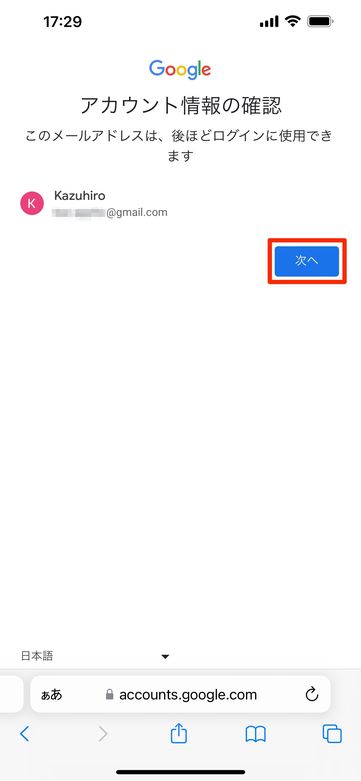
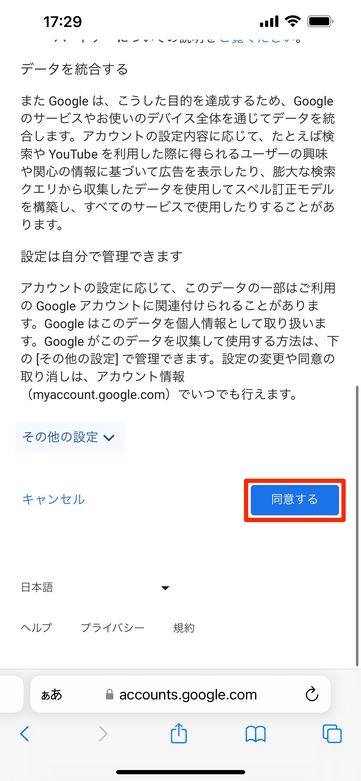
Gmailメールの作成方法は以下のとおりです。
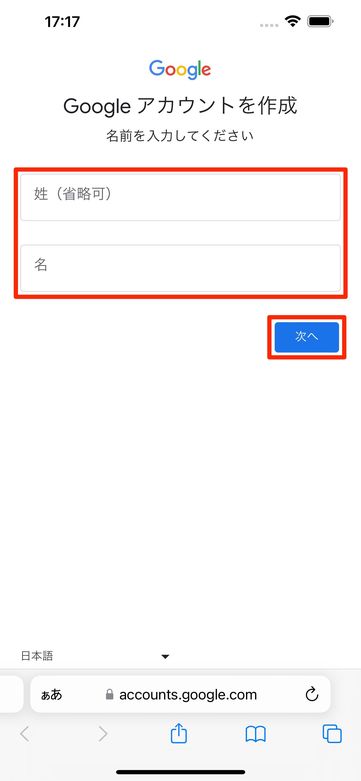
名前は本名でなくても問題ありません。
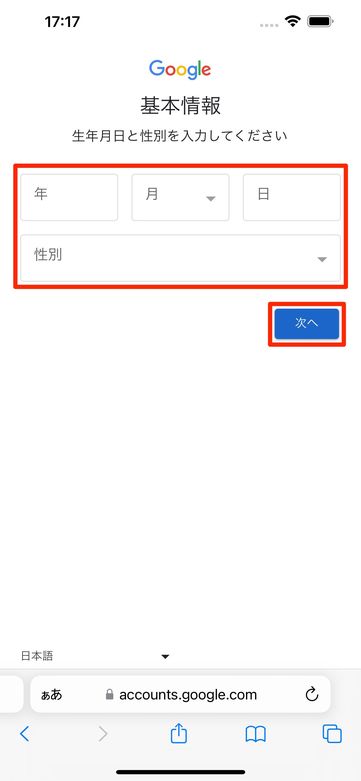
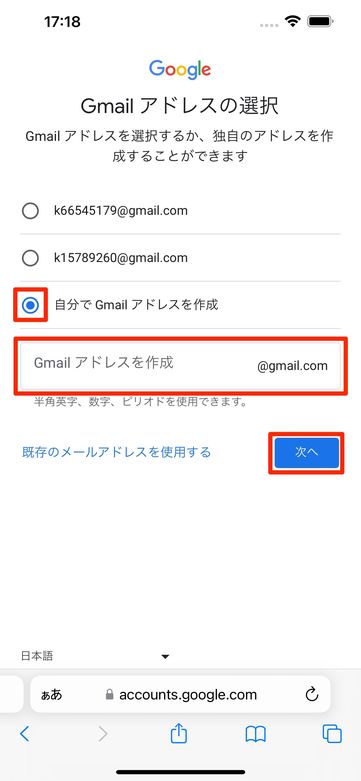
Gmailアドレスを決めます。自分で決めたい場合は自分でGmailアドレスを作成を選択します。
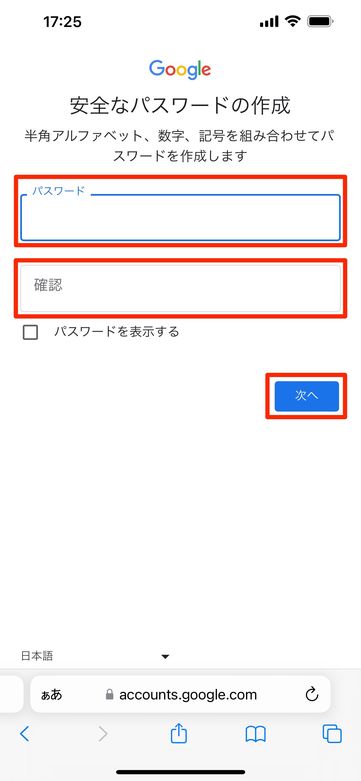
ログイン時に使用するパスワードを設定します。なるべく複雑なパスワードにしておきましょう。
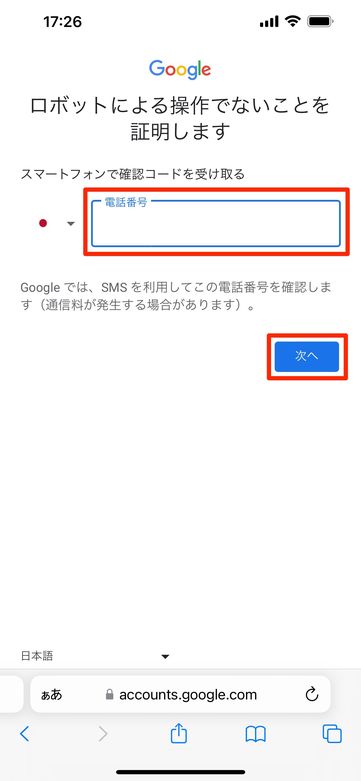
アカウントを作成するのが初めてなどの場合は聞かれないこともあります。
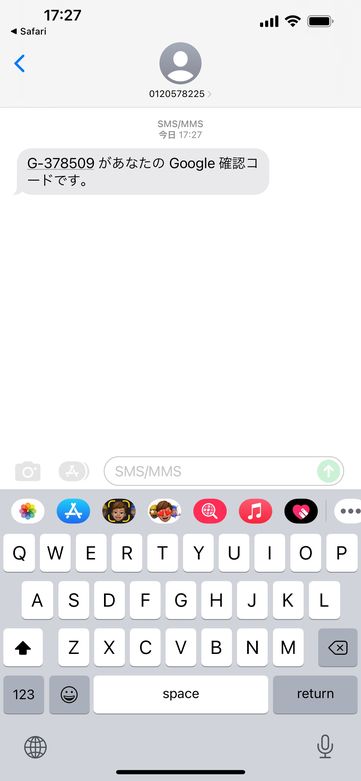
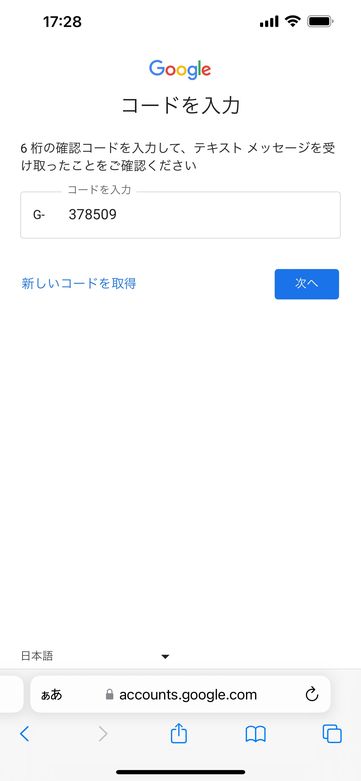
届いた認証コードを入力します。
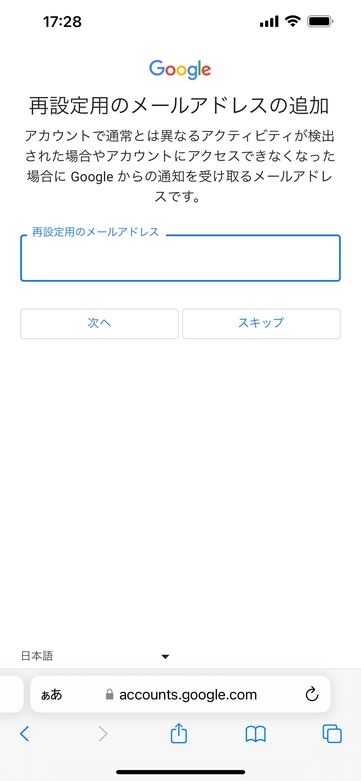
再設定用のメールアドレスを追加します。スキップすることも可能です。
再設定用アドレスは、ログイン時の本人確認やパスワードをリセットするために使用されます。
作成の手軽さならOutlookがX(Twitter)アカウント登録におすすめ

Outlookは作成の工程がとてもシンプルで早く作れます。X(Twitter)に登録できるメールの中で唯一、電話番号なしでも作り続けられるメールアドレスです。
3~5分もあれば作成できます。
Gmail同様にセキュリティ対策もあるものの、Outookは凍結ではなくアカウントロックです。凍結されずに使える点からアカウントがたくさんあっても安心です。
Outlookメールのデメリット
Outlookのデメリットは最初の確認が緩い分、後からの確認が多い点です。アカウント作成して7日後に、再設定メールの登録が求められます。
しかしアプリなどを使ってずっとログインし続けている場合は回避できます。
同じ環境からアカウントを作りすぎた場合も、だんだんメール作成の妨害が出てき始めます。
- 途中で中断される
- 作成に失敗する
- 何度もループする
- CAPTHA認証の確認項目が複雑化する
- 嘘のメンテナンス表示で作成を拒否される
Outlookメールの作成方法
Outlookメールは次の手順で作成できます。
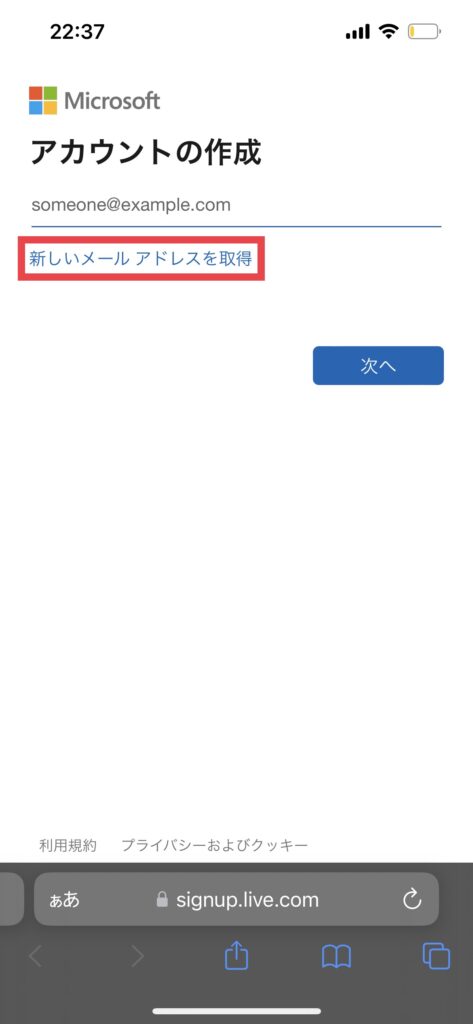
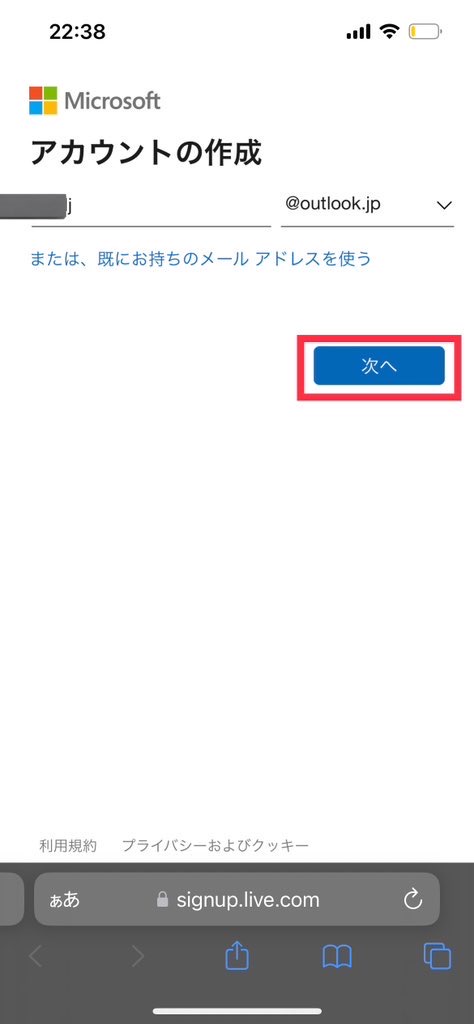
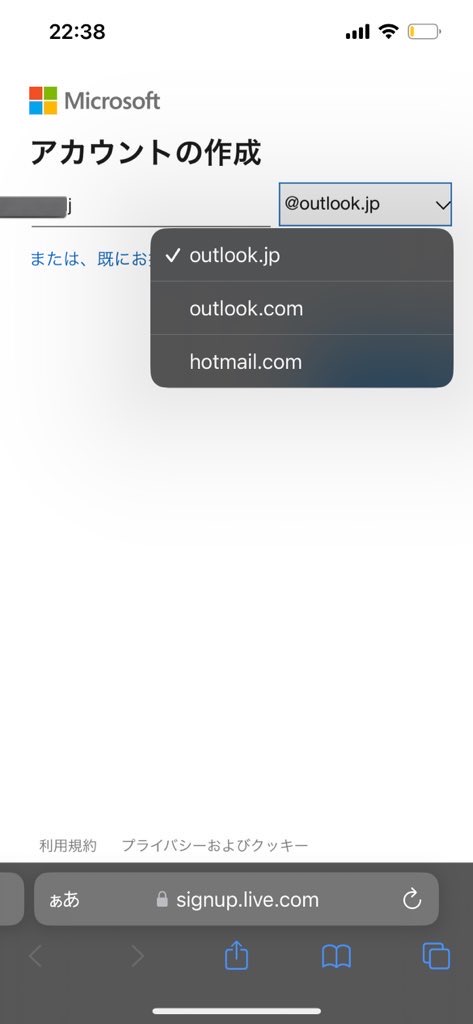
メールアドレスを決めます。
ドメインは以下から好きなものを選べます。
- outlook.jp
- outlook.com
- hotmail.com
今回はoutlook.jpで作ります。
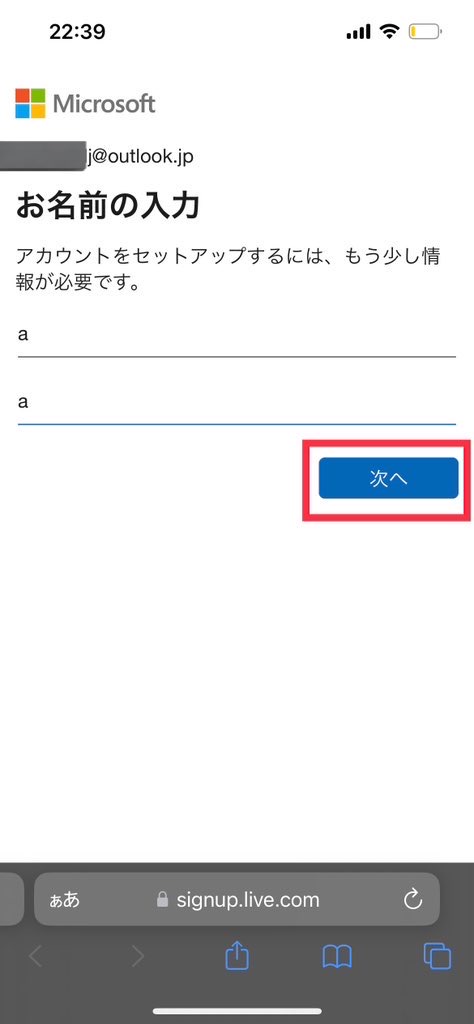
名前は適当でも大丈夫です。
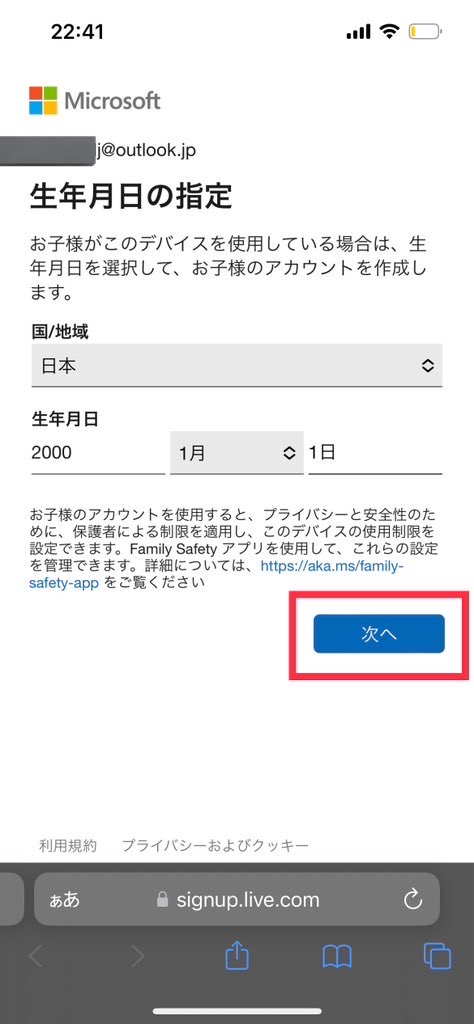
生年月日も適当で大丈夫です。
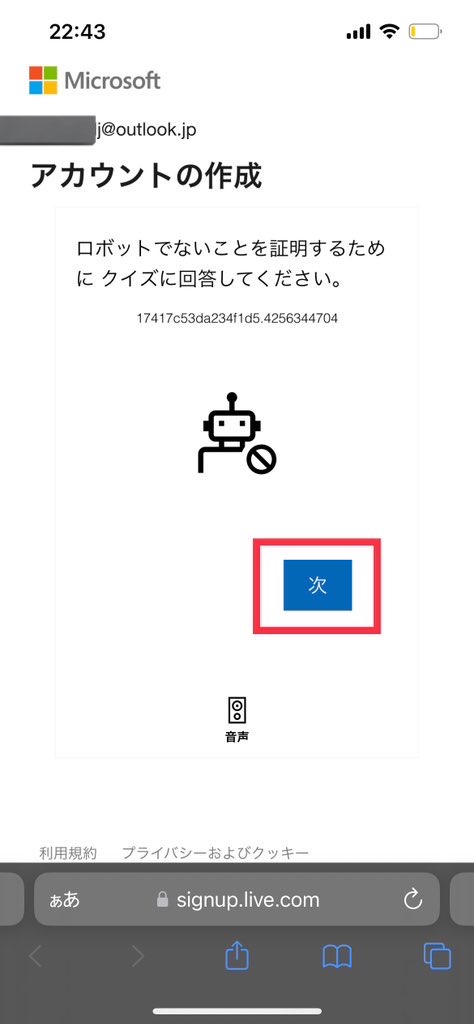
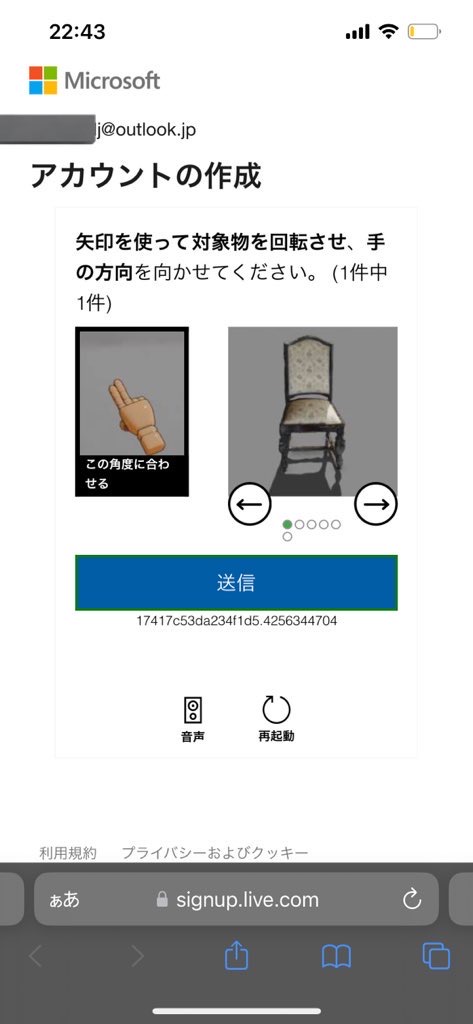
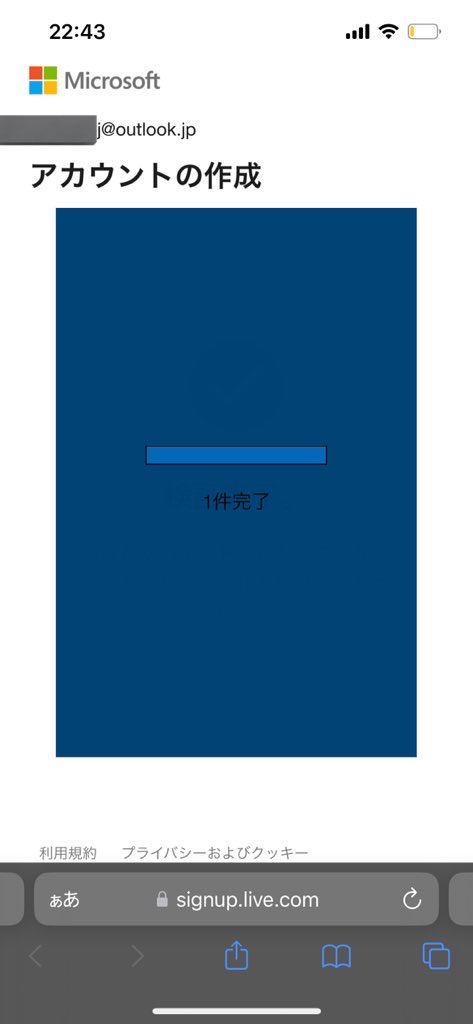
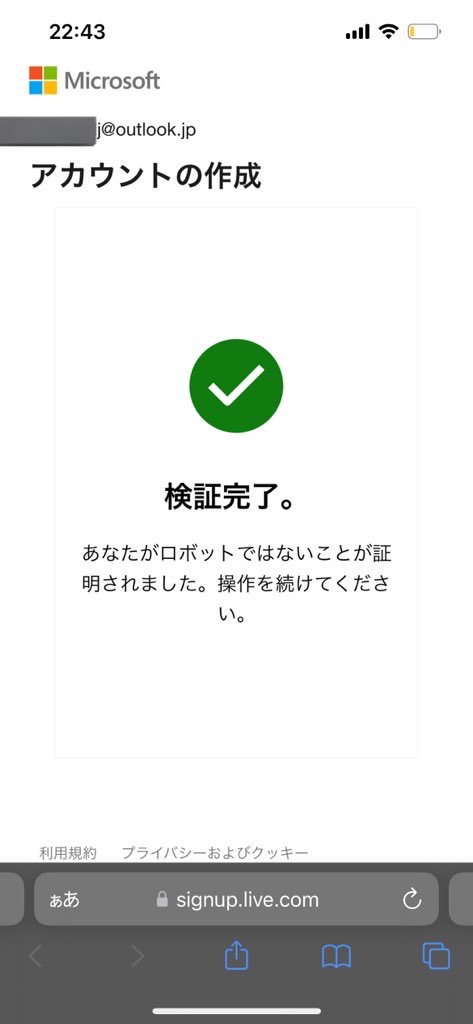
CAPTHA認証は時期によってテスト内容が変わります。
スパム対策として、アカウントを作成を続けて行うとCAPTHA認証の難易度が上がっていきます。最大10項目以上まで増えましたが、完了後にエラーが出て何度もループすることもありました。
その場合はPCから作成すると簡単なチェックで終わることも多いです。
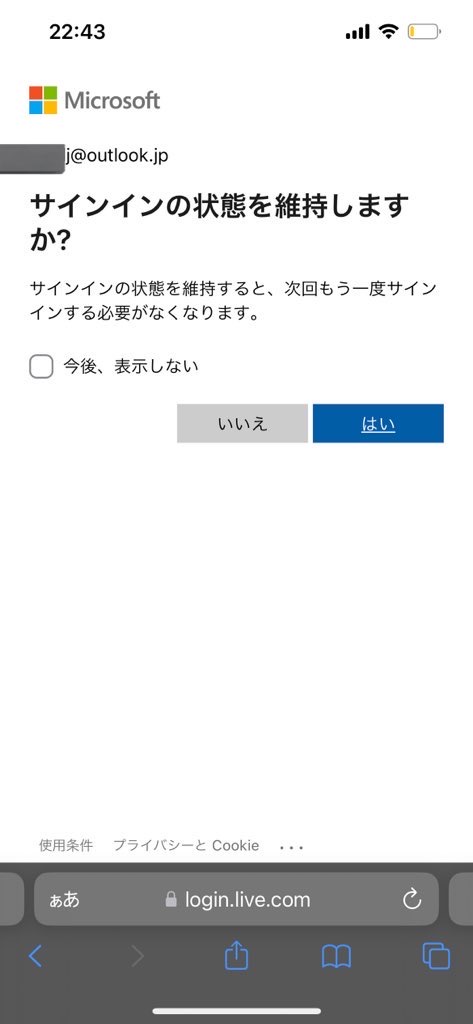
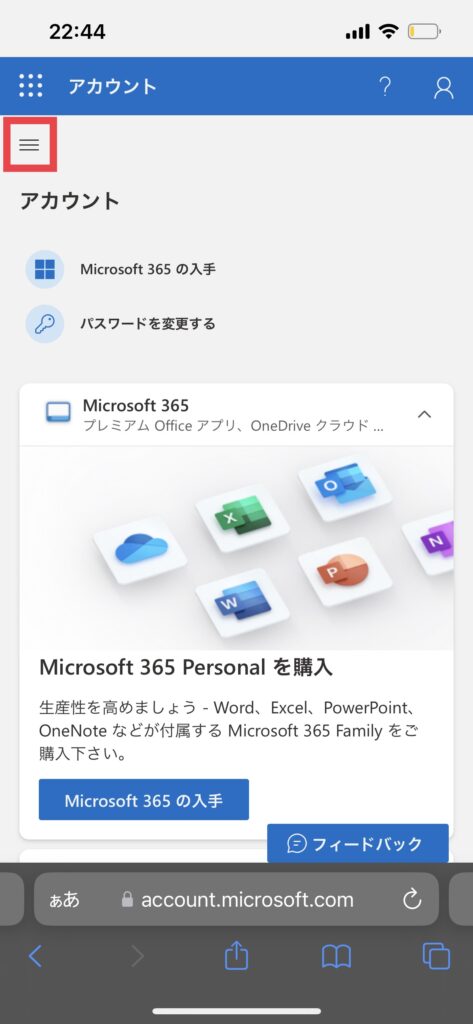
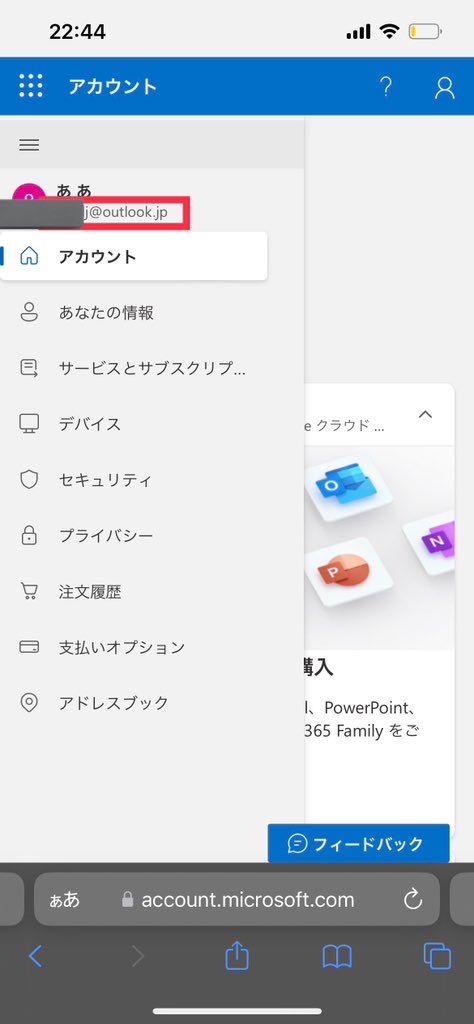
メールアドレスがリンクになっています。メールアドレスをタップすると受信トレイが開きます。
稀に開かない場合もあります。その場合は次に解説するメールアプリか、Microsoftサインインページから試してみてください。
X(Twitter)アカウント登録用のメール作成ができなくなった際の3つの対処法

メール作成ができなくなった際の対処法は以下のとおりです。
- 新しい環境から作成する
- 日をあけて作成する
- メールアカウントを購入する
上記の方法は凍結対策にも効果的です。
1.新しい環境から作成する
新しい環境から試すことで作成できます。
メールを作成できなくなった場合はスパム検知されています。
以下の情報を変更してリセットしましょう。
- 端末
- IPアドレス
- ブラウザ
IPアドレスはVPNやプロキシで変更できます。X(Twitter)で複数運用する際には必須のアイテムなので、合わせて検討すると良いでしょう。
X(Twitter)運用におすすめなVPNは以下の記事で詳しく解説しています。
ブラウザはCookie(履歴)削除で解決する場合もあります。ブラウザ分けもX(Twitter)で複数運用するならやっておきたい対策です。
X(Twitter)専用ブラウザについては以下の記事で詳しく解説しています。
2.日をあけて作成する
メールを作成できなくなった際には日をあけて作成しましょう。
スパム判定される原因は、短期間でのアカウント作成です。
日をあけて作成することですんなりと作成できることがあります。1日では解消されないので、最低でも1週間は空けて作成しましょう。
3.メールアカウントを購入する
メール作成ができない場合や面倒な場合は、メールアカウントを購入する方法もあります。メールアカウントは、アカウント取引専用のフリマサイトやECサイトから入手できます。
市場に出回っているのは、9割がGoogle(Gmail)アカウントです。
ただし、新しいアカウントは凍結に弱いため、買うならoldアカウントが良いでしょう。

筆者はゲームクラブで購入しています。
Gmail購入のおすすめサイトは以下の記事で解説しています。
X(Twitter)アカウントのメール登録に捨てメアドは良くないのか

捨てメアドは2026年1月現在、X(Twitter)で使用できません。正確には使用できるものもありますが、相次ぐロックや凍結により、実質的に利用が制限されています。
捨てメアドでは以下のリスクがあります。
- 凍結されやすくなる
- ロックされやすくなる
- 乗っ取り時に気づけない
- 乗っ取り時に取り返せない
- パスワードを忘れた際の救出法がなくなる
- アカウントの本人確認が求められた際に対応できない
最近話題のメール変更後にログアウトさせられる現象も捨てメアドで多発しています。
以下の記事では、ログアウトされた経験のある方何人かにインタビューをしました。
X(Twitter)運用が楽になる!違うドメインのメールを一括で管理できるmyMail

ここでは違うドメインのメールを一括で管理できるアプリを紹介します。違うドメインとはGmailとoutlookメールを同じアプリで管理するイメージです。
手順は以下の通りです。
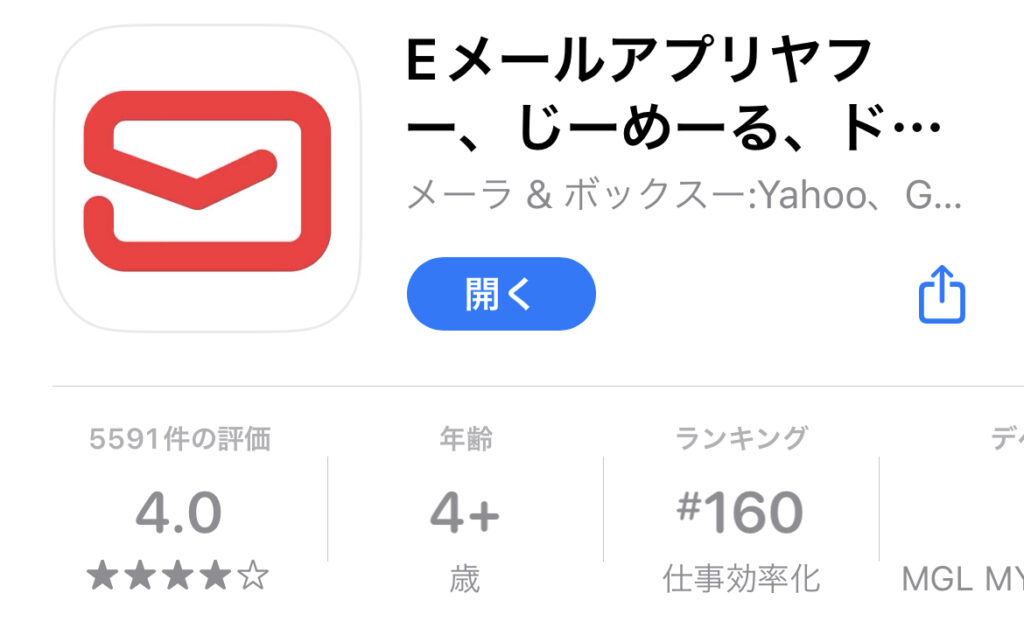
「メールアドレス」「メールパスワード」を入力すると受信トレイが開きます。
メールアカウントを追加したい場合は再度メールアドレス、パスワード入力をするだけです。
まとめ

普段使いもするならセキュリティ・機能性重視のGmail、複数アカウントを作成される方はメール作成が手軽なOutlookメールがおすすめです。
捨てメアドは2026年1月現在、凍結やロックが相次いでおり、実質的に利用はできません。
以下の方法でアカウントを作るか、買うかを選択しましょう。
- 新しい環境から作成する(端末/IPアドレス/ブラウザ変更)
- 日をあけて作成する(最低1週間以上)
- メールアカウントを購入する(筆者はゲームクラブで購入)
myMailというアプリを使うことでメールの一括管理ができます。
当店では予めメール認証をしたX(Twitter)アカウントを販売しております。全て別のIPアドレスから作成されていますので凍結対策もバッチリです。
初めての方でも丁寧に対応いたしますので、お気軽にご連絡お待ちしております。
\ 公式LINEでかんたん依頼 /