
この度は当方でのアカウント購入、誠にありがとうございます!
商品受け取り後にやっていただく作業は次の3つです。
- X(Twitter)アカウントのログイン確認 (必須)
- X(Twitter)アカウントのパスワード変更
- メールアカウントのパスワード変更
パスワードはこちらで設定したものになりますので、そのままお使いいただいても問題はありません。

上記が完了したらチャット上からレビューをし、お取引完了となります。
目次
X(Twitter)アカウントのログイン方法
STEP
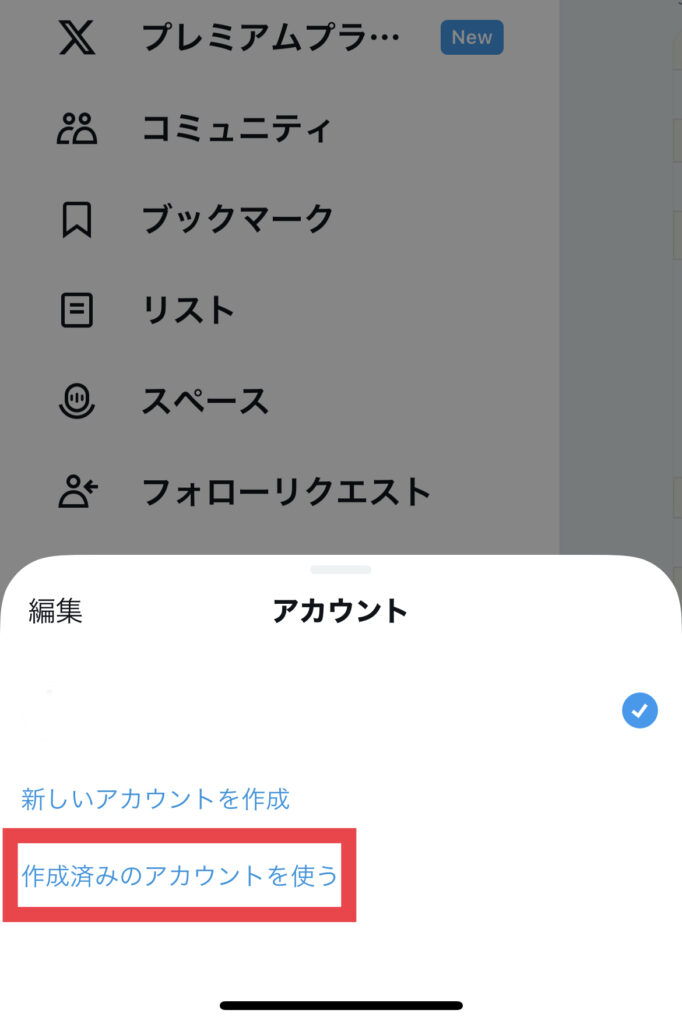
Twitterのログイン画面からIDを入力

STEP
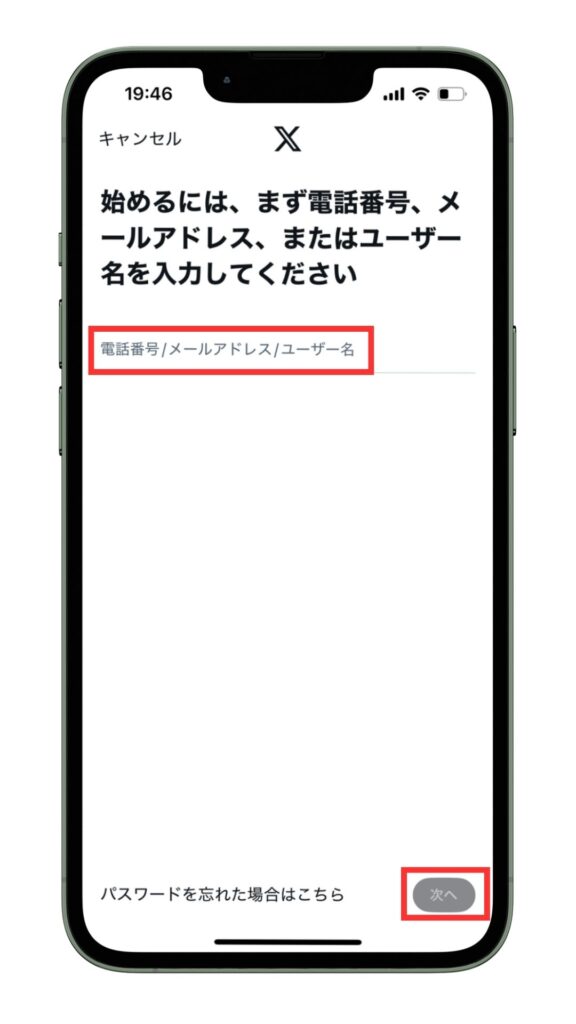
@から始まるIDを入力して「次へ」をタップ
STEP
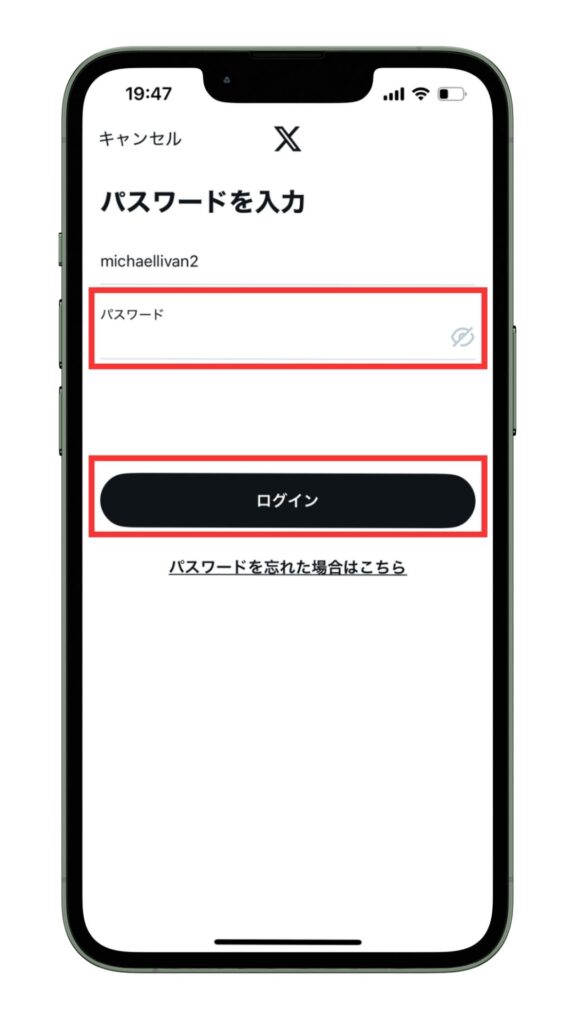
パスワードを入力して「ログイン」をタップ
STEP
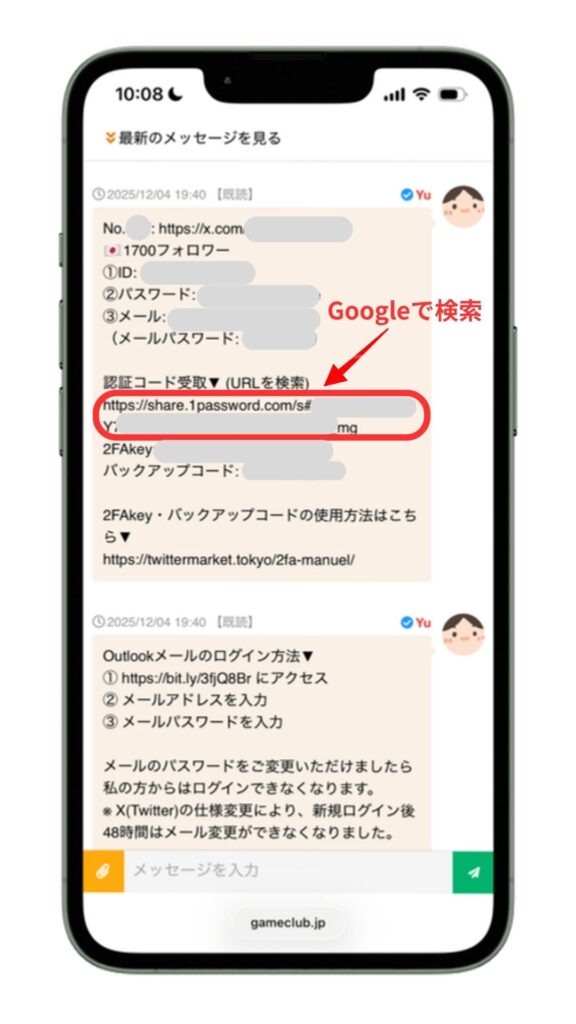
お渡しした1Password URLにアクセス
STEP
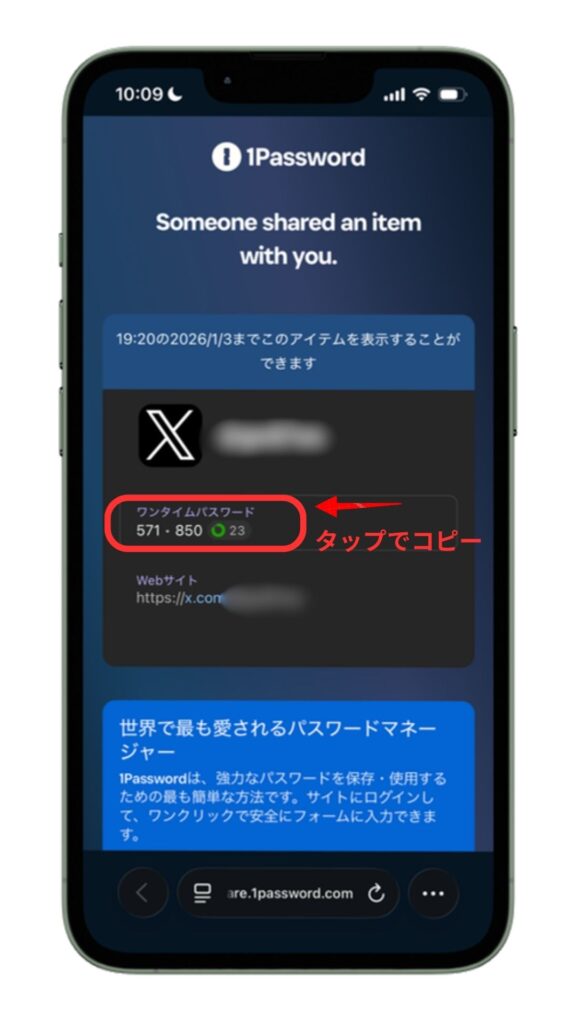
出力されたコードをコピーする
STEP
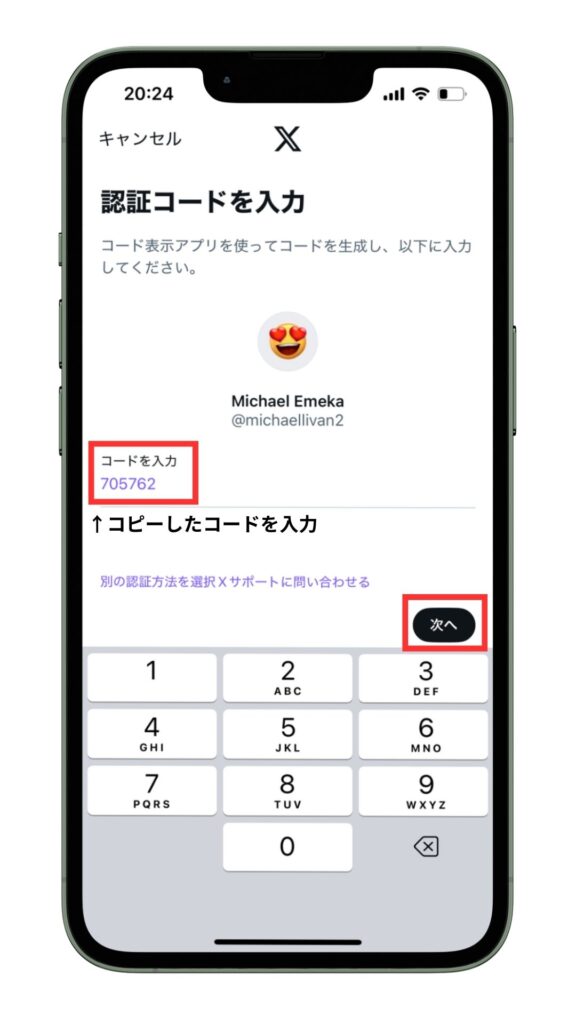
コピーしたコードを入力して「次へ」をタップ
STEP
ログイン完了
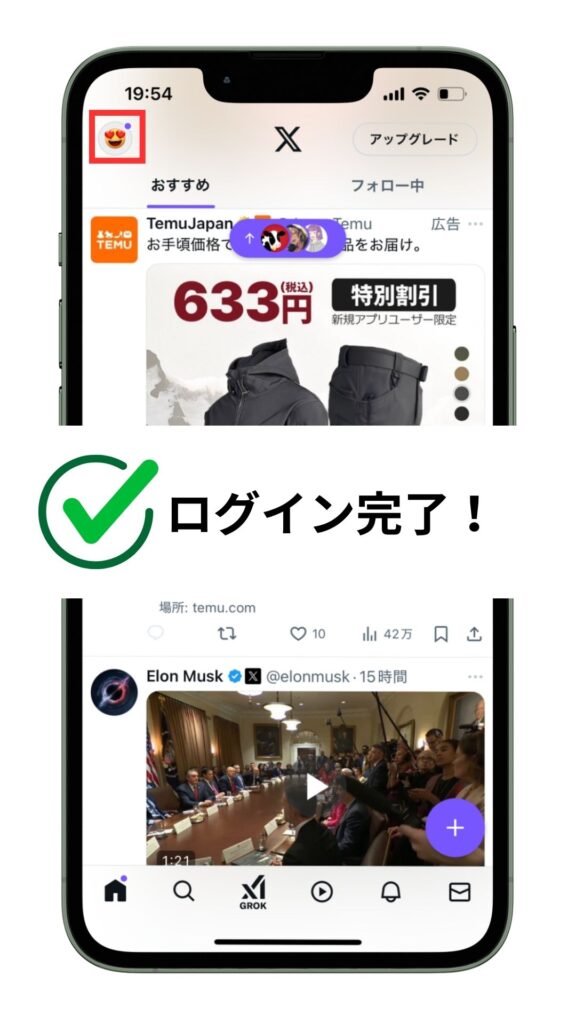
ログイン時にメール宛に認証コードが送られた際の対処法
受信トレイに届いている認証コードをX(Twitter)で入力してください。メールのログイン方法は後ほど紹介します。
X(Twitter)アカウントのパスワード変更方法
STEP
設定とプライバシーをタップ
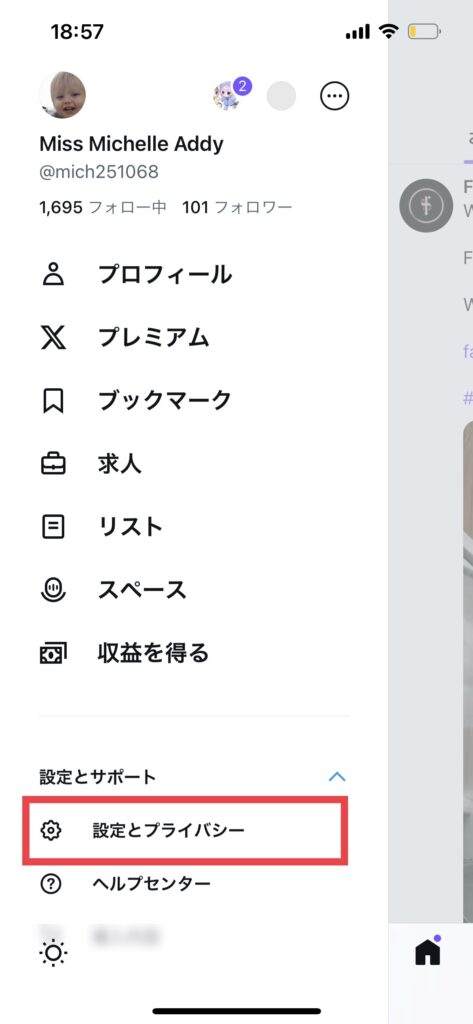
左上のアカウントアイコン(PC版は左下)をタップすると画像の画面になります。
STEP
アカウントをタップ
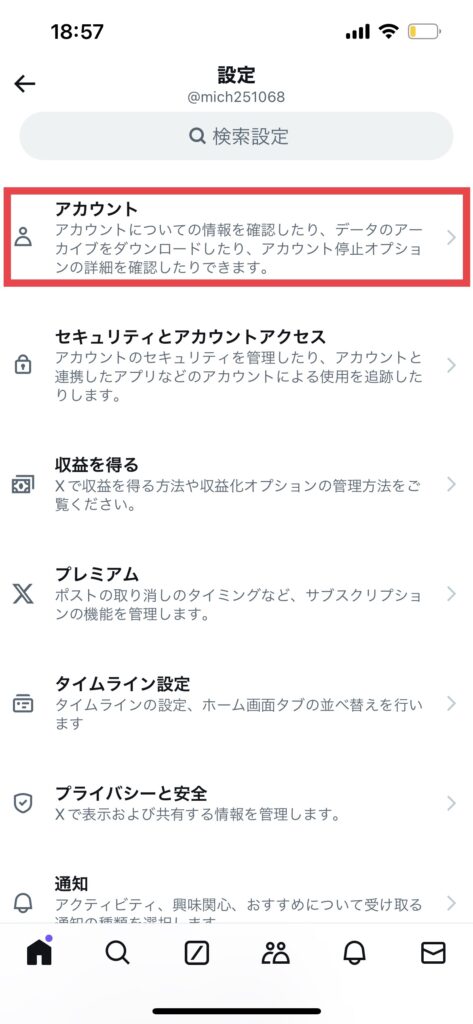
STEP
パスワードを変更するをタップ
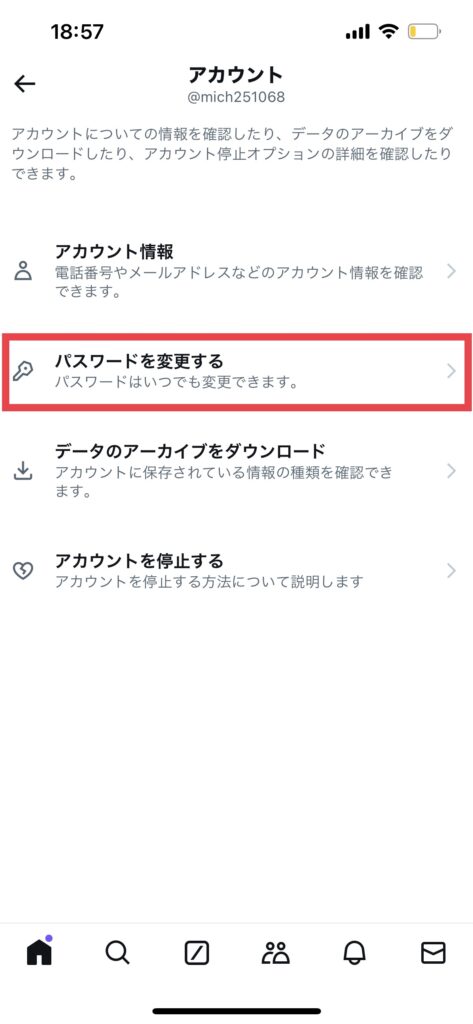
STEP
パスワードを入力して更新する
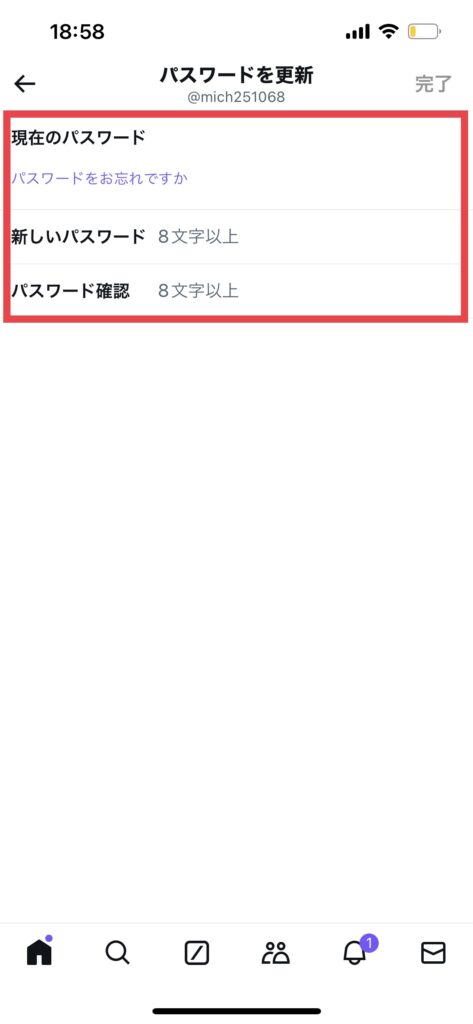
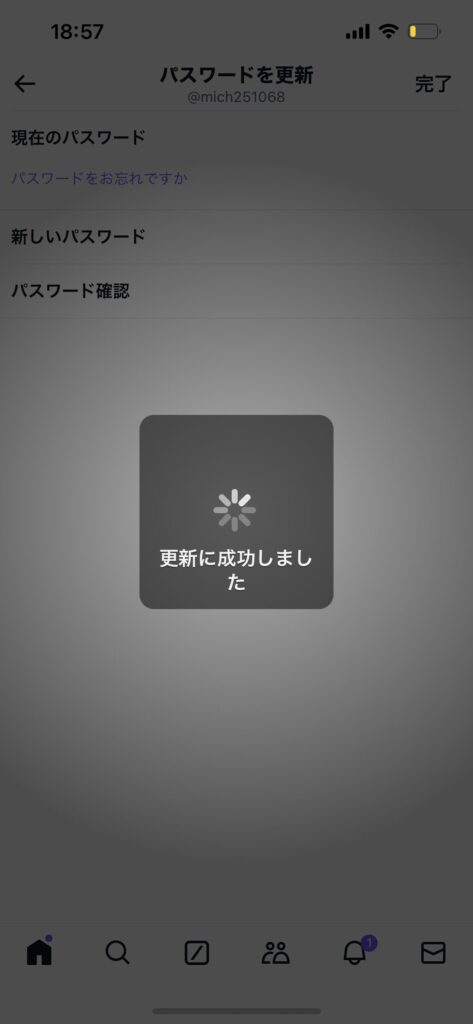
現在のパスワードと新しく設定したいパスワードを入力して更新しましょう。
メールアカウントのログイン方法と受信トレイを開く方法
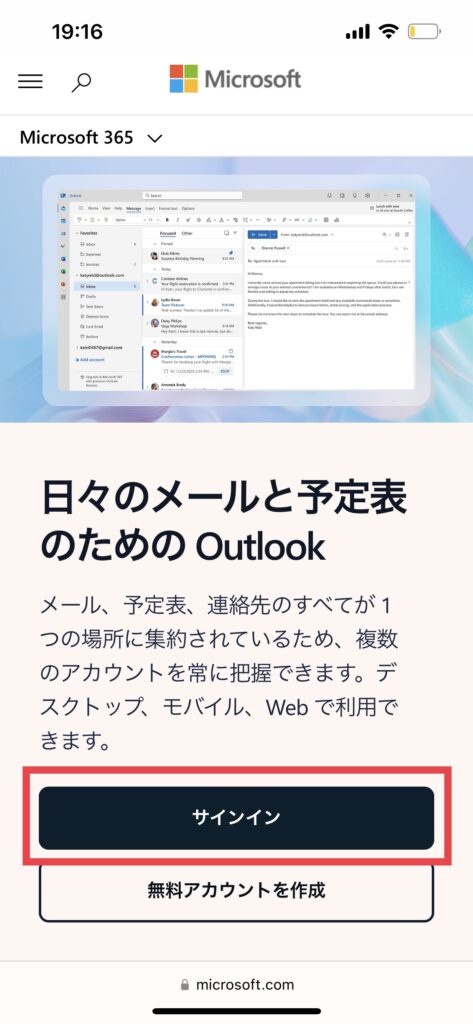
STEP
メールアドレスを入力して「次へ」をタップ
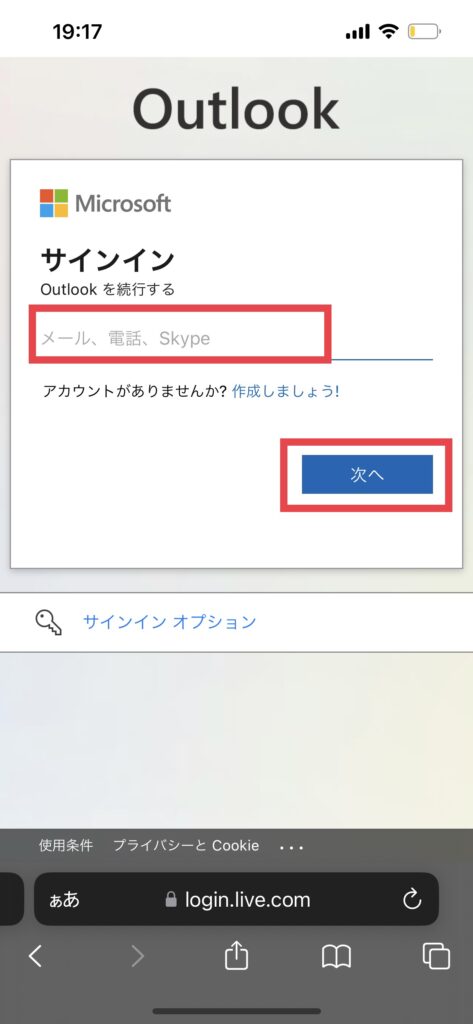
お渡ししたログイン情報の③メール: 以降の部分を入力します。
STEP
パスワードを入力して「次へ」をタップ
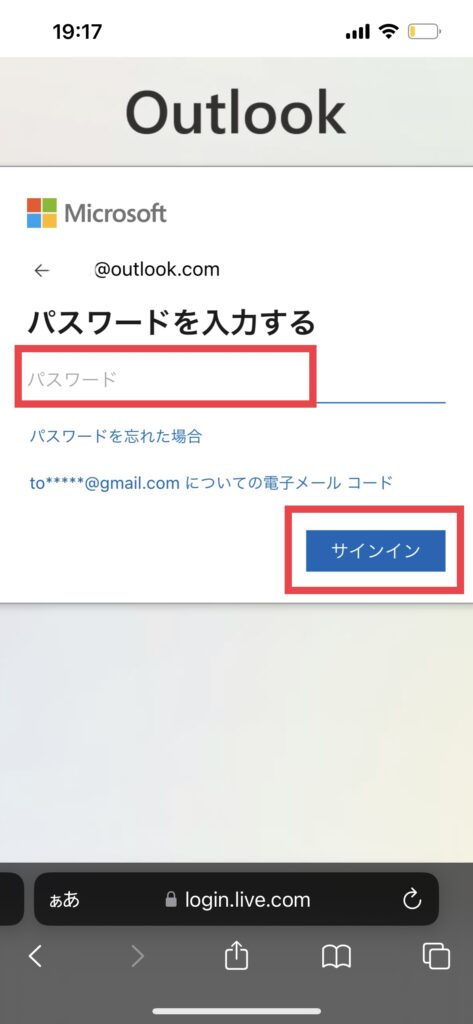
メールパスワード: 以降の部分を入力します。
STEP
サインイン状態を選択する
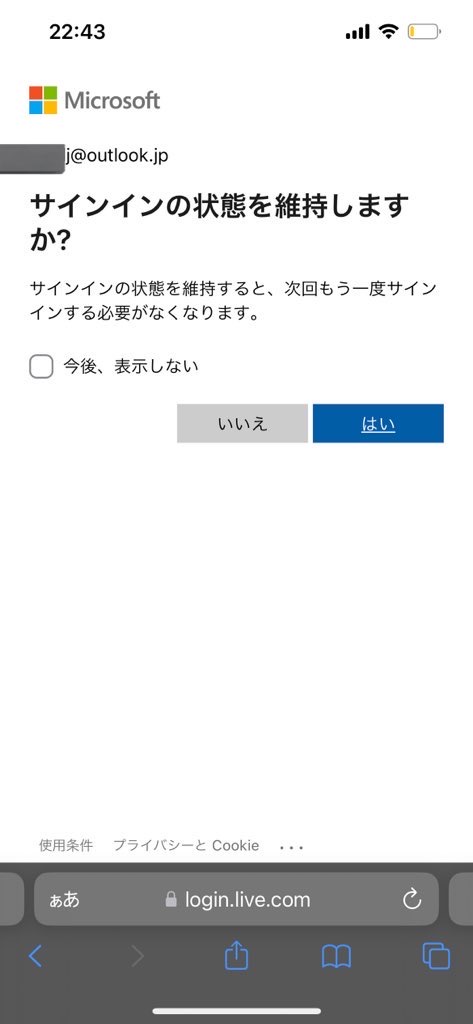
お好きな方をお選びください。
STEP
左上のメニューをタップ
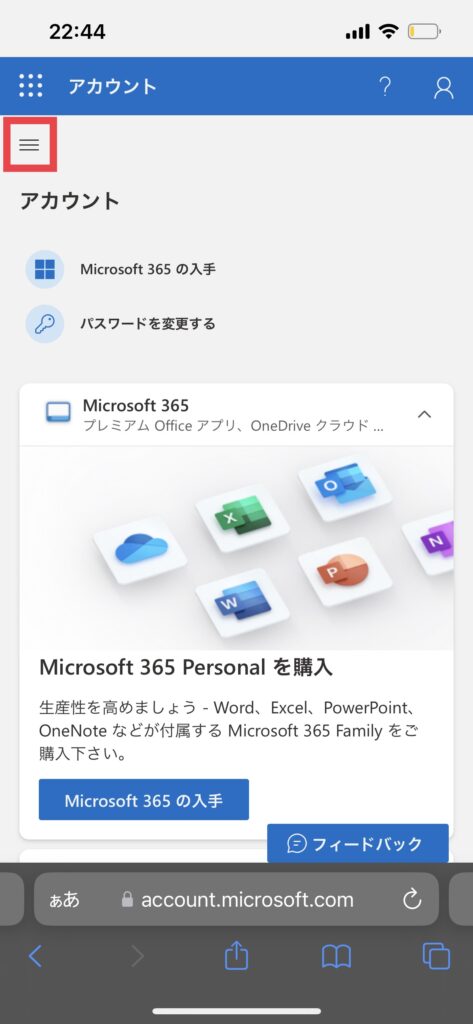
STEP
メールアドレスをタップ
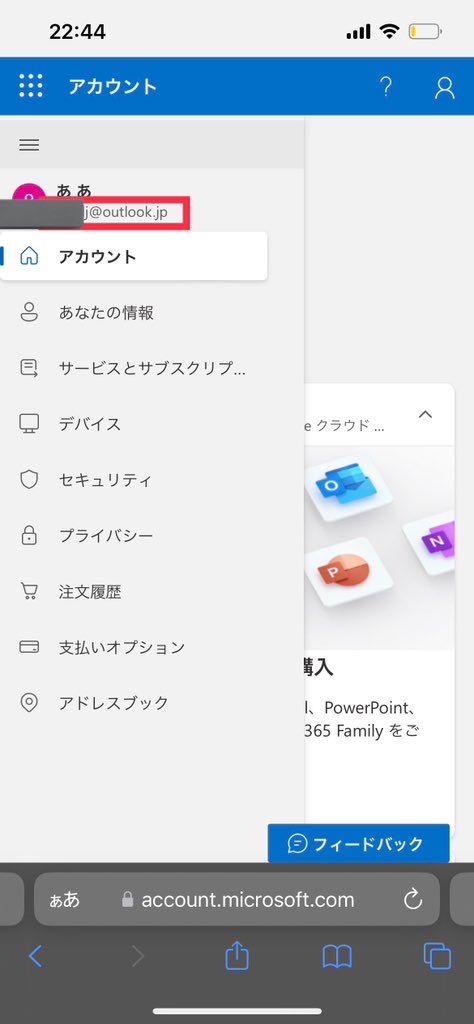
メールアドレスがリンクになっています。メールアドレスをタップすると受信トレイが開きます。
STEP
読み込みを待つ
読み込み画面が長い場合は、リロードまたはページを1つ戻っていただくことで解決することが多いです。
エラーが出る場合は違うブラウザやoutlookアプリから試してみてください。
STEP
受信トレイが開く
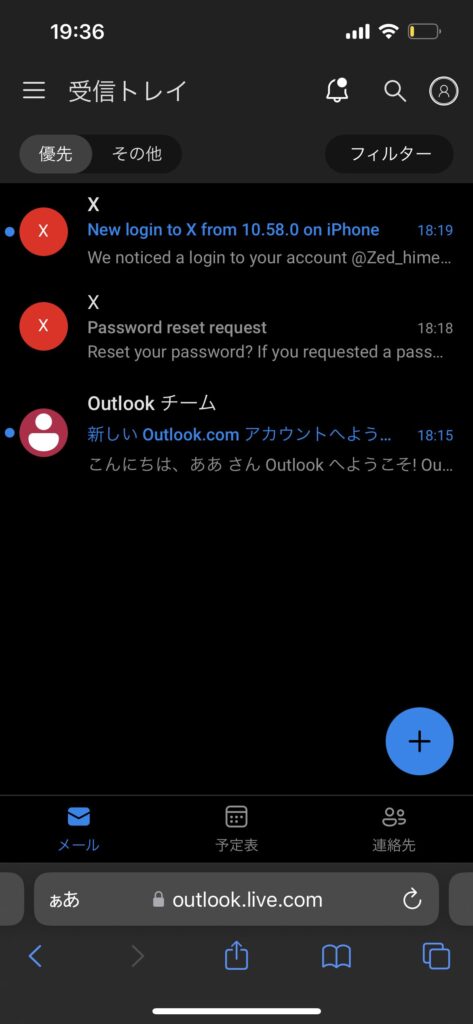
X(Twitter)アカウントの認証コードは全てこちらに届きます。
届かない場合は、左上の三メニューから迷惑メールフォルダーを確認しましょう。
メールアカウントのパスワード変更方法
メールのパスワードを変更することでアカウント保護ができます。
X(Twitter)アカウントにログインした後は、48時間メールの変更ができなくなりました。
パスワード変更はこちらから行えます。
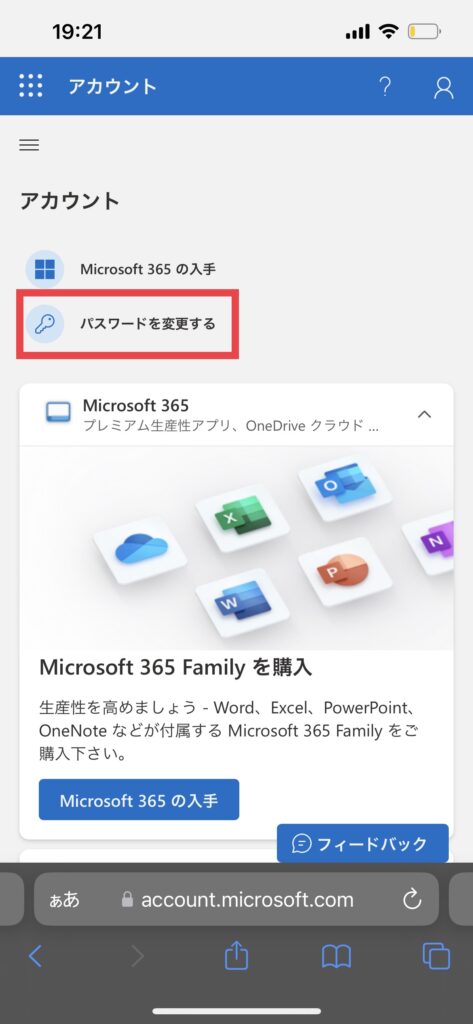
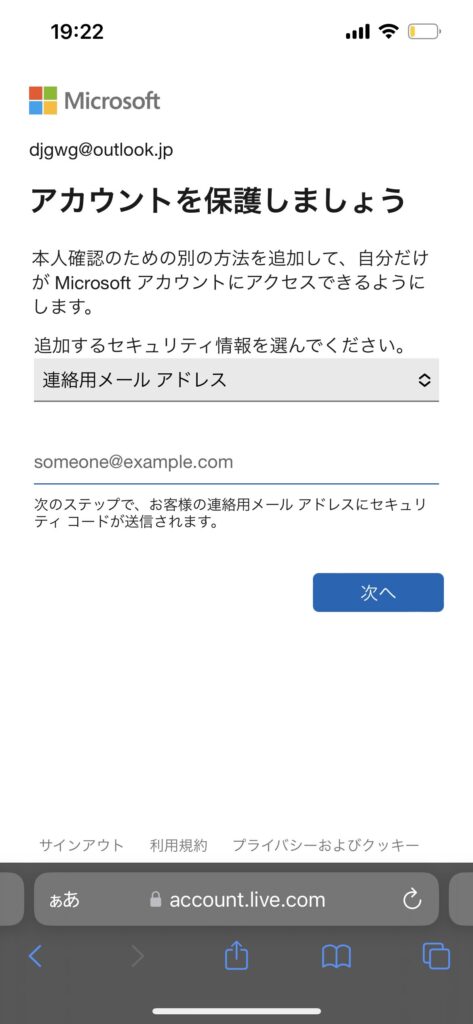
セキュリティ情報を追加した後にパスワード変更ができます。
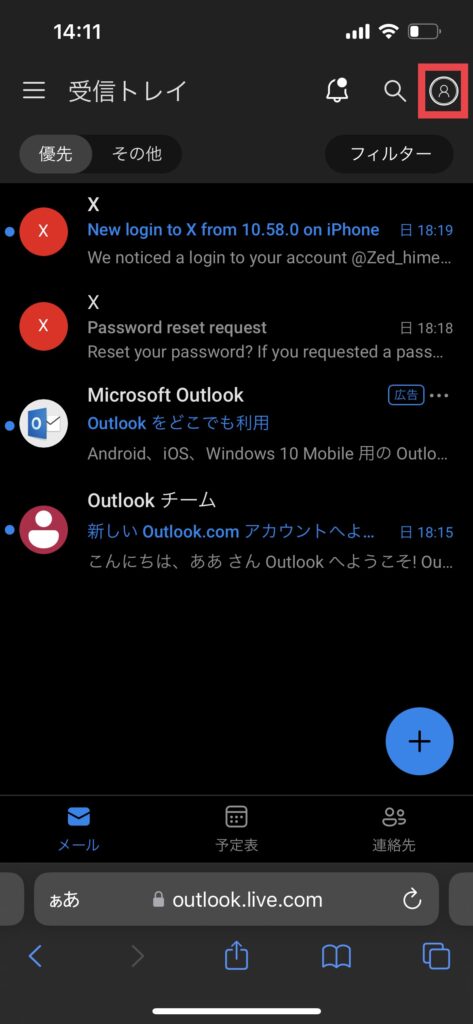
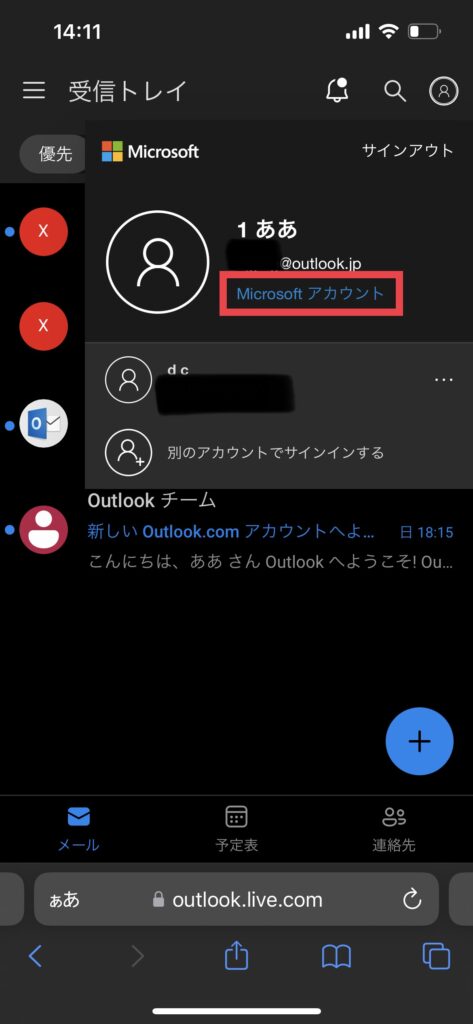
受信トレイを開いている方は右上の人のアイコン→Microsoftアカウントから開けます。