

この度は当方でのアカウント購入、誠にありがとうございます!
お客様からよく頂く質問をまとめました。
X(Twitter)のご質問
ログイン方法
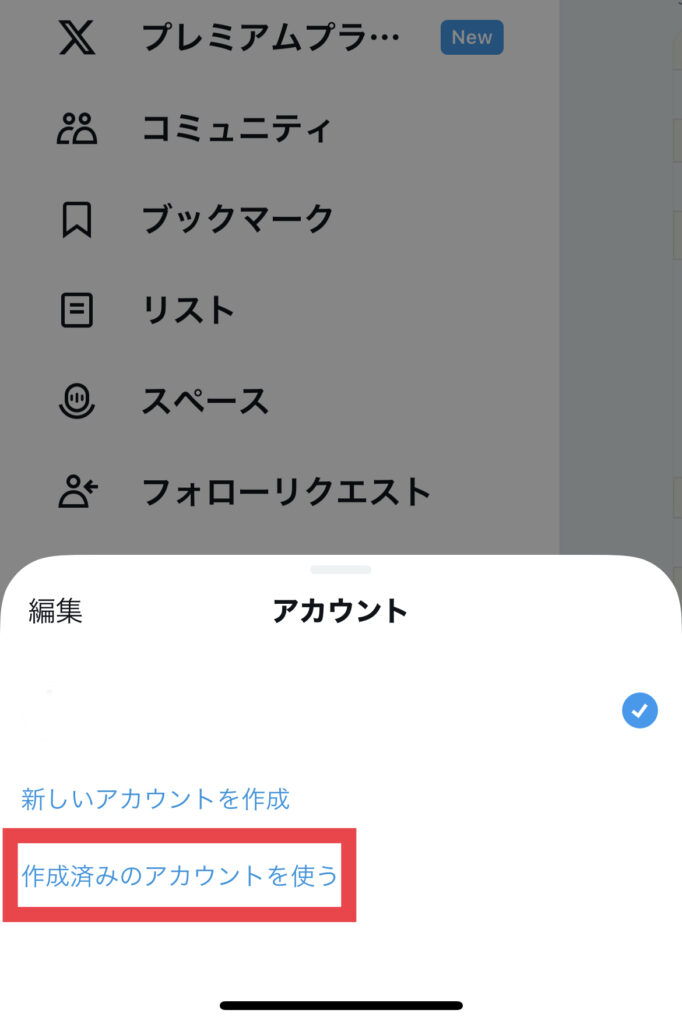

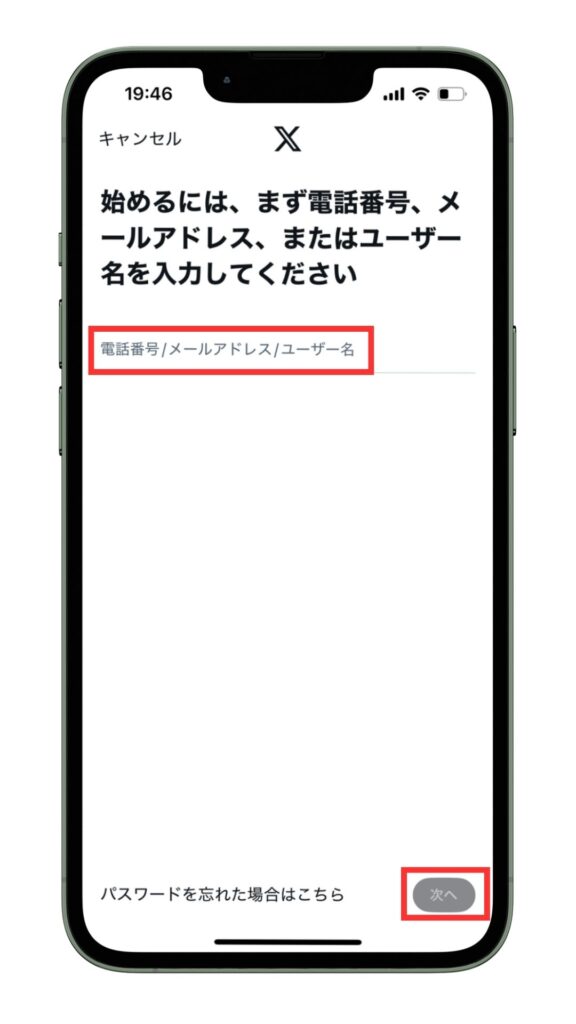
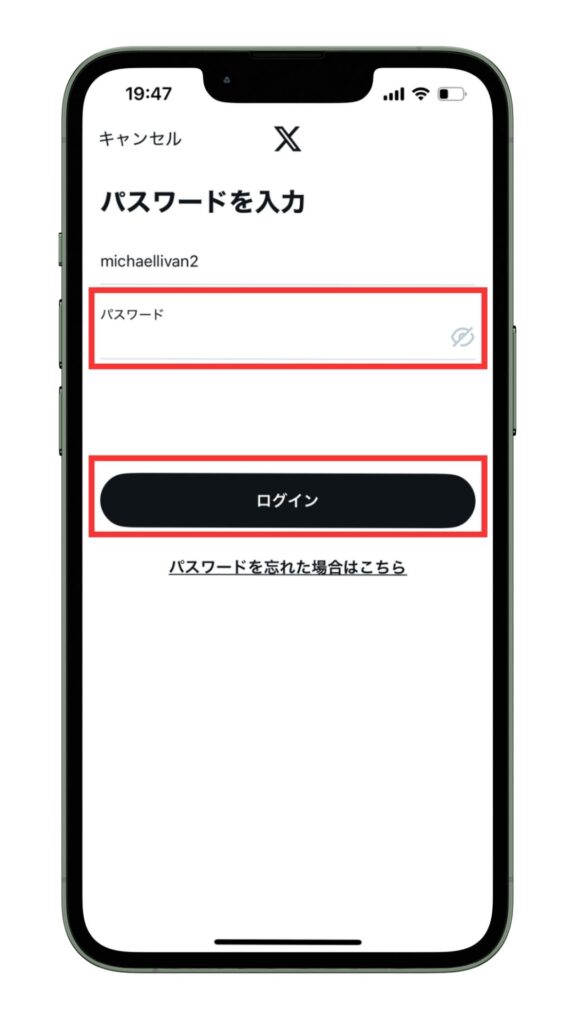
認証コードを受け取りの下に記載のURLを開きます。
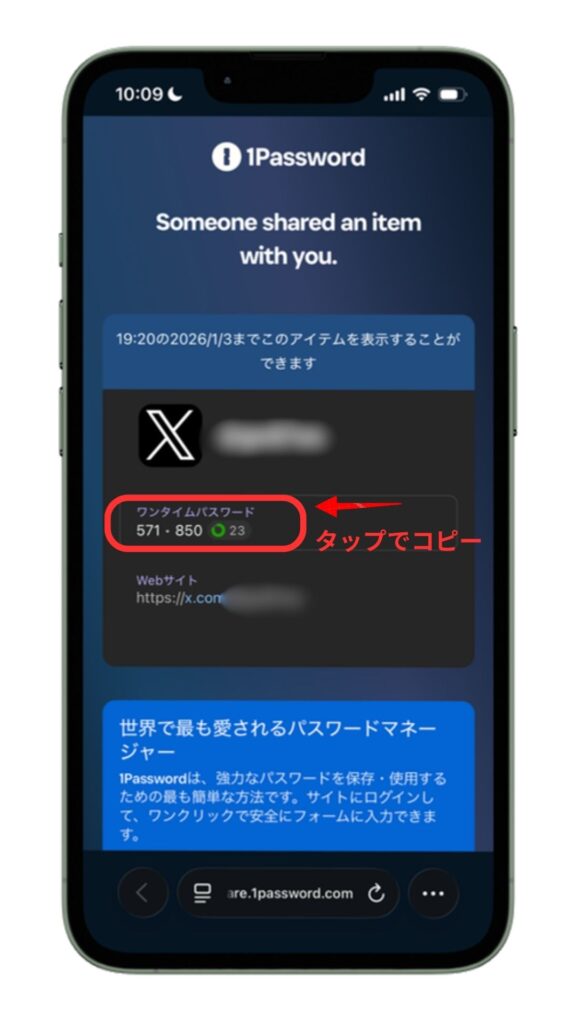
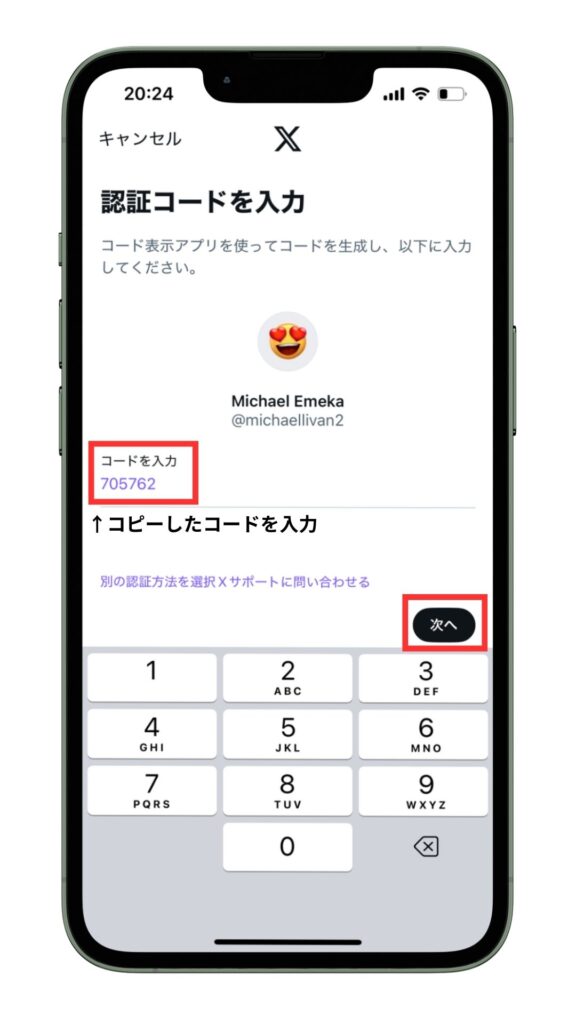
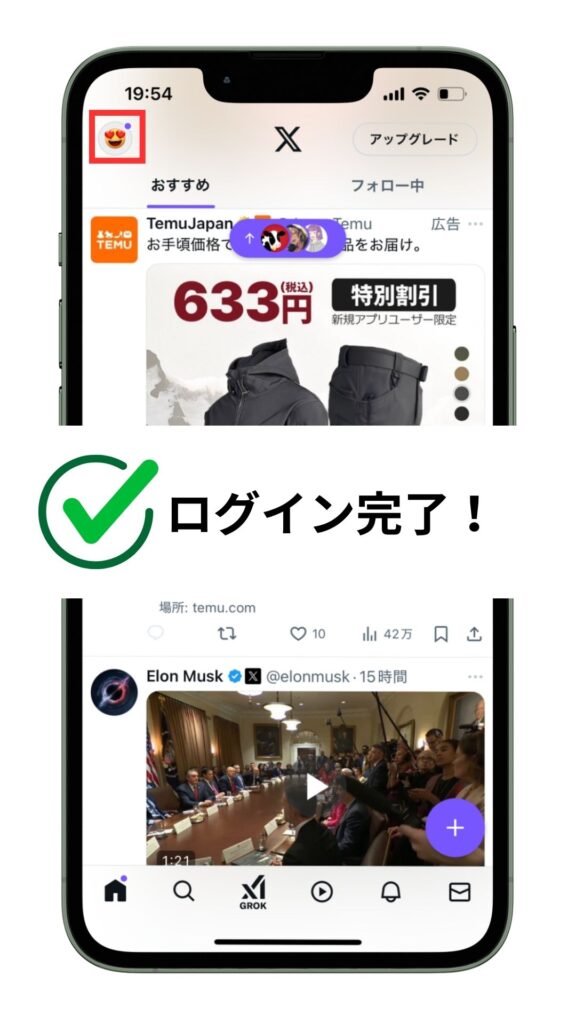
ログイン時にメール宛に認証コードが送られた際の対処法
受信トレイに届いている認証コードをX(Twitter)で入力してください。メールのログイン方法は後ほど紹介します。
X(Twitter)アカウントのパスワード変更方法
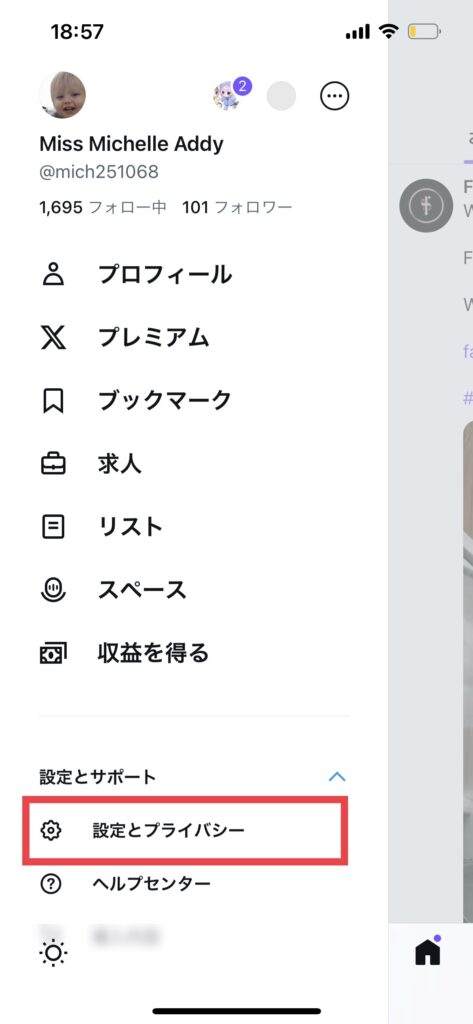
左上のアカウントアイコン(PC版は左下)をタップすると画像の画面になります。
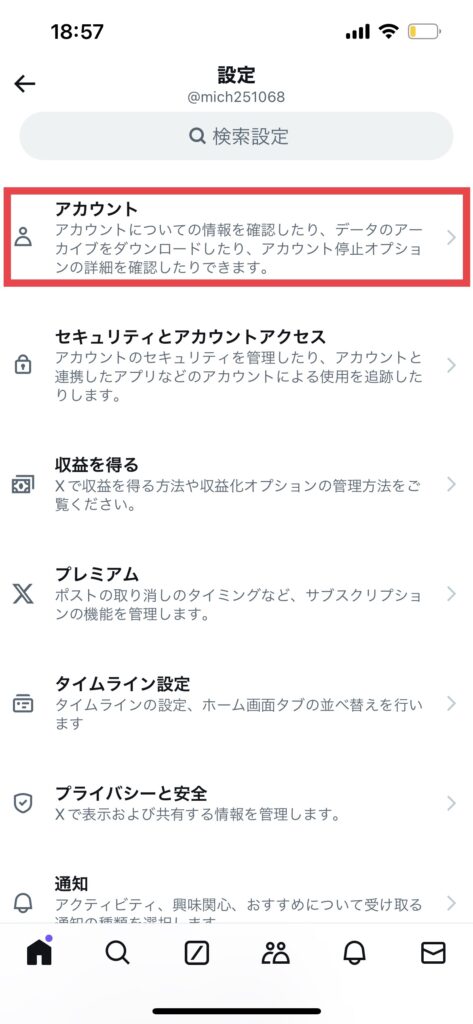
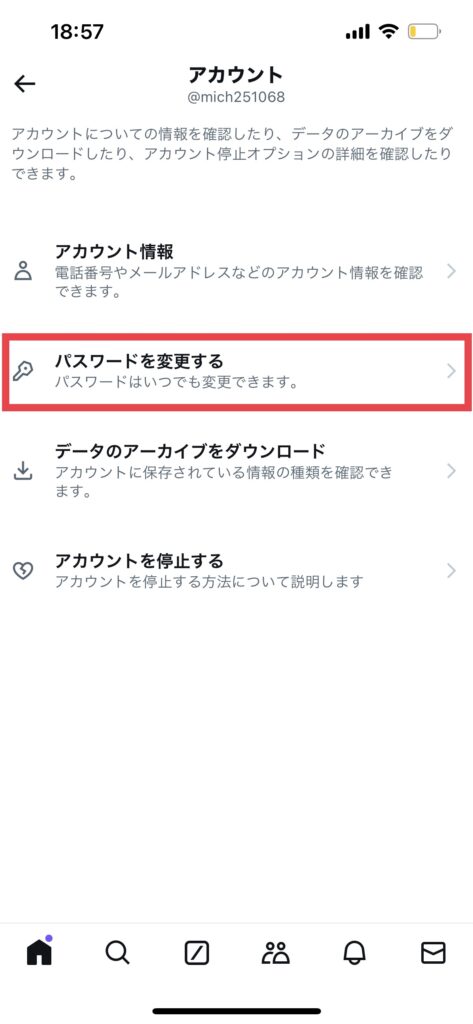
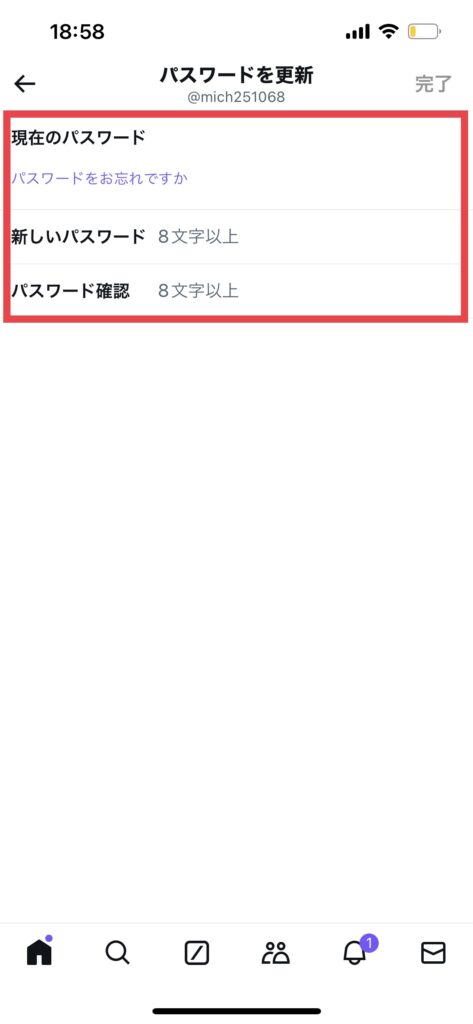
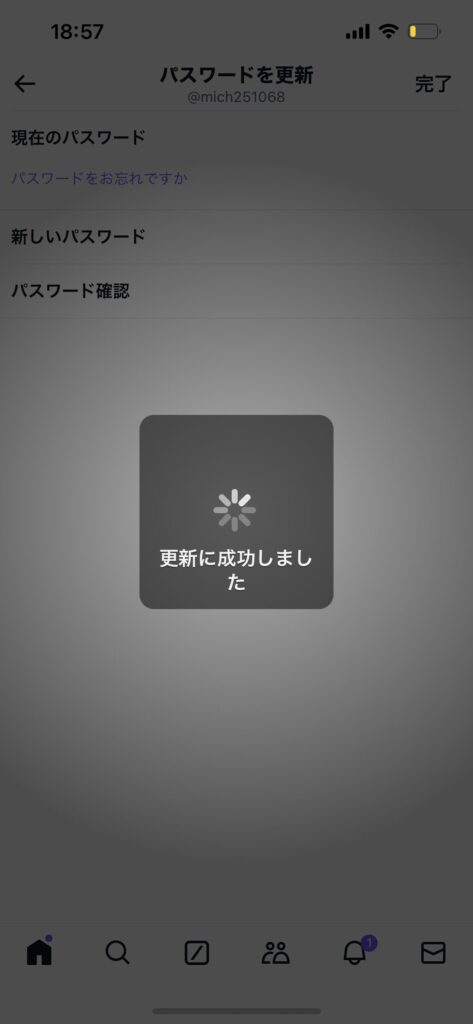
現在のパスワードと新しく設定したいパスワードを入力して更新しましょう。
ログイン後にやることを教えてください
 買い手様
買い手様これからログイン確認を行います。具体的にやっておいたほうがいいことを教えてください。

商品受け取り後にやっていただく作業は次の3つです。
・X(Twitter)アカウントのログイン確認 (必須)
・X(Twitter)アカウントのパスワード変更
・メールアカウントのパスワード変更
パスワードはこちらで設定したものになりますので、そのままお使いいただいても問題はありません。
ログイン後に気をつけておくべきことはありますか?
買い手様ログイン後に気をつけることがあれば教えてください。
アカウントの取り扱い注意点について、当方では以下の内容をご案内しております。
*大量いいね、フォロー解除、外部の自動化ツールなどのスパム行為
特にログイン直後は乗っ取り対策もあり、Xの監視が厳しくなっております。
大量の情報変更をされることで不審な動きと検知されても凍結されやすくなりますので、ポスト削除などは、最低でも24時間は空けてからが良いでしょう。
1PasswordのURLが開きません
買い手様1PasswordのURLが無効になっていて開けません。どうしたらいいですか?
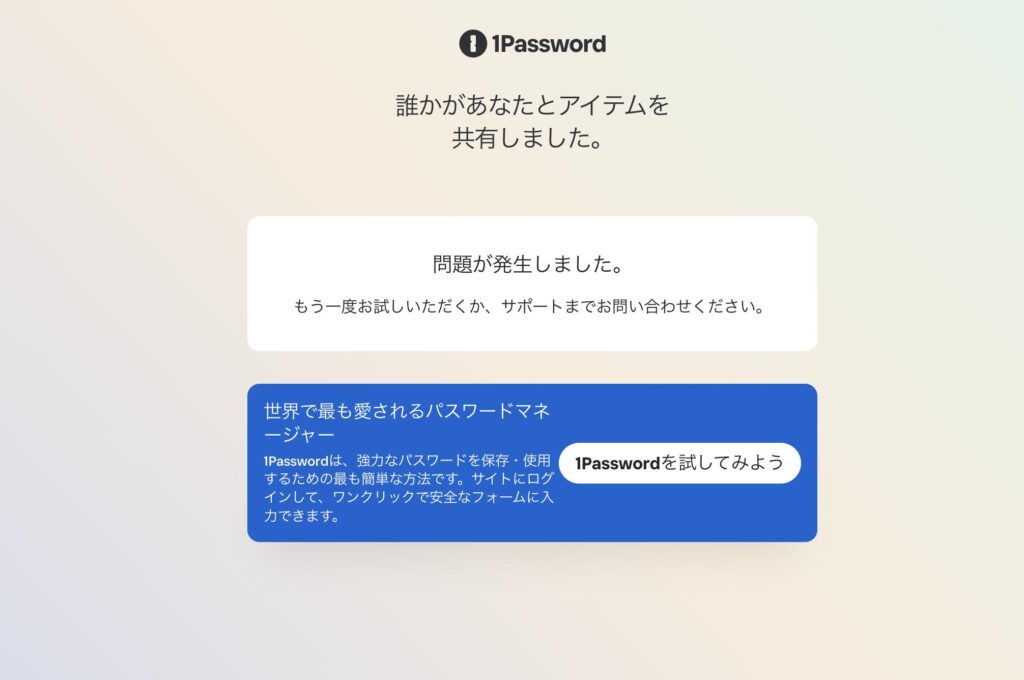
2FAKey、バックアップコードを
含めずに検索してください。
NG例
https://share.1password.com/s#FtHxwe0jNWxsg7F5zDIkta8
2FAkey: BYF6PMZHJERBREK6
バックアップコード: m6j9xup26qcp
NG例
https://share.1password.com/s#FtHxwe0jNWxsg7F5zDIkta8
2FAkey: BYF6PMZHJERBREK6
OK例
https://share.1password.com/s#FtHxwe0jNWxsg7F5zDIkta8
ログイン時の認証コードがメールに届きません(2FAkeyをお渡ししている場合)
買い手様ログイン時の認証コードがメールに届きません。何回か試して、迷惑メールフォルダも確認しましたが、一向に届かないです。
2FAKey、バックアップコードを
含めずに検索してください。
コード確認は「認証コード受取▼ (URLを検索)」に記載のURLから確認します。メールにはコードは届きません。
パスワードリセットや特殊ロックにかからない限り、メールを使うことはありません。
プロフィールアイコンやヘッダーは変えたほうが良いですか?
買い手様プロフィールアイコンやヘッダーは変えたほうが良いですか?
即反映アカウント以外は基本的に元アカウント主のものとなっております。フォロワー様や元アカウント主様とのトラブルを防ぐため、ご変更後にお使いいただけましたら幸いです。
ID変更した方が良いですか?
買い手様ID変更した方が良いですか?
ID変更は必須ではありません。メール変更と同じく、ID変更後は48時間制限がかかります。
2段階認証はこのまま使い続けられますか?
買い手様2段階認証はこのまま使い続けられますか?
1PasswordのURLが30日で切れてしまいますので、再設定または引き継ぎをお願いしております。
google authenticator などの認証アプリをダウンロードいただき、「お渡しした16桁の2FAkey」をご入力いただけましたら引き継ぎいただけます。
QRコードとセットアップキーの2種類の登録方法がありますのでセットアップキーをお選びください。
またご不明点がございましたら可能な限りでサポートさせていただきます。
2段階認証の解除方法を教えてください
買い手様2段階認証の解除方法を教えてください。
以下の手順で解除できます。
設定とプライバシー→セキュリティとアカウントアクセス→セキュリティ→2要素認証→認証アプリをオフ
パスワードを入力でオフになります。
2段階認証の設定方法を教えてください
買い手様2段階認証の設定方法を教えてください。
以下の手順で登録できます。
設定とプライバシー→セキュリティとアカウントアクセス→セキュリティ→2要素認証→認証アプリをオン
※本人確認としてメール宛の認証コード入力確認が入る場合があります。
2段階認証のコードが求められました。コード生成方法もわかりません
買い手様2段階認証のコードが求められました。1Passwordに登録したのですが、コード生成方法もイマイチよくわかりません・・・
2FAkeyはどこに入力すればいいんでしょうか泣
Xにログインしたいだけでしたら、そこまで難しいことはやっていただかなくて大丈夫です!
コード生成はすでにされておりますので、コピーして入力するだけです。
①まず、1PasswordのURLにアクセスします。
②認証コードは6桁のコードを確認します。
③画像の番号をコピーしてXに入力すれば完了です。
※ 番号は数秒おきに更新されますので、URLから随時確認をお願いいたします。
フォロー解除やポスト削除を安全に行う方法はありますか?
買い手様フォロー解除やポスト削除をしたいと考えています。安全に解除するには1日にどれくらいのペースで解除していけば良いですか?
数についてはアカウントごとに異なるという感じですが、1日数百程度であれば影響は少ないかと思われます。
また、できれば手動での解除のほうが安全です。
ログイン直後は乗っ取り対策もあり、Xの監視が厳しくなっております。
大量の情報変更をされることで不審な動きと検知されても凍結されやすくなりますので、最低でも24時間は空けてからが良いでしょう。
※凍結を保証するものではありません。最終的な判断は自己責任でお願いいたします。
Outlook/Gmailのご質問
メールアカウントのログイン方法と受信トレイを開く方法
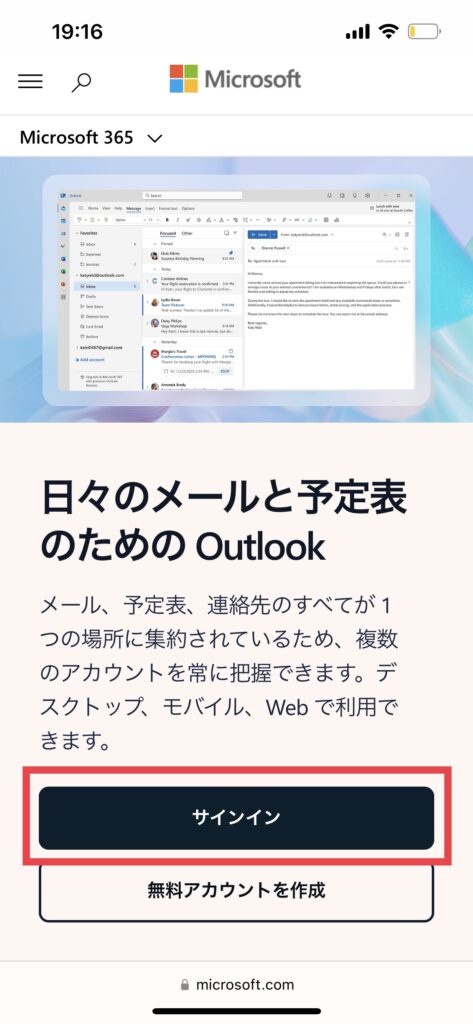
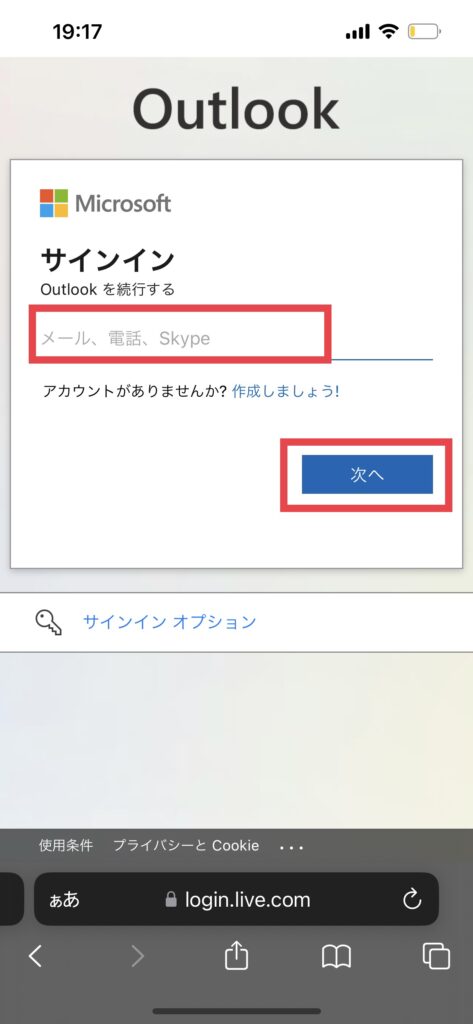
お渡ししたログイン情報の③メール: 以降の部分を入力します。
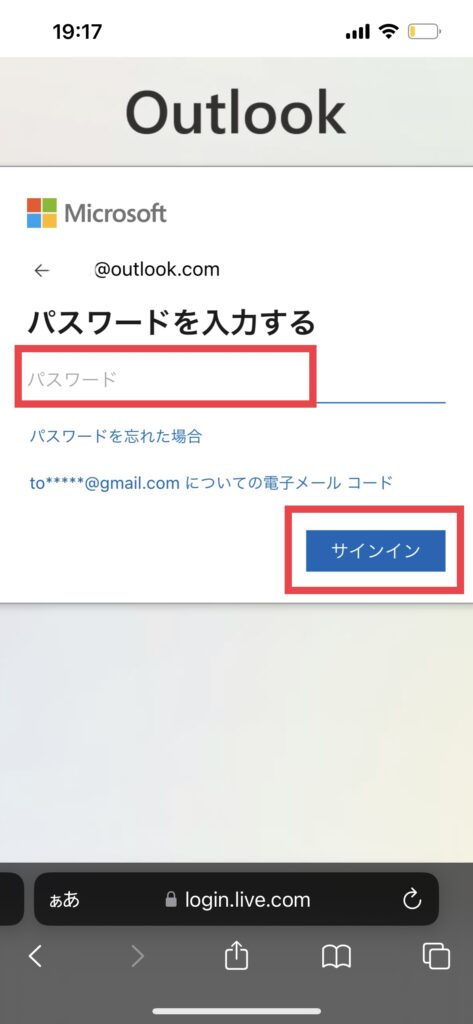
メールパスワード: 以降の部分を入力します。
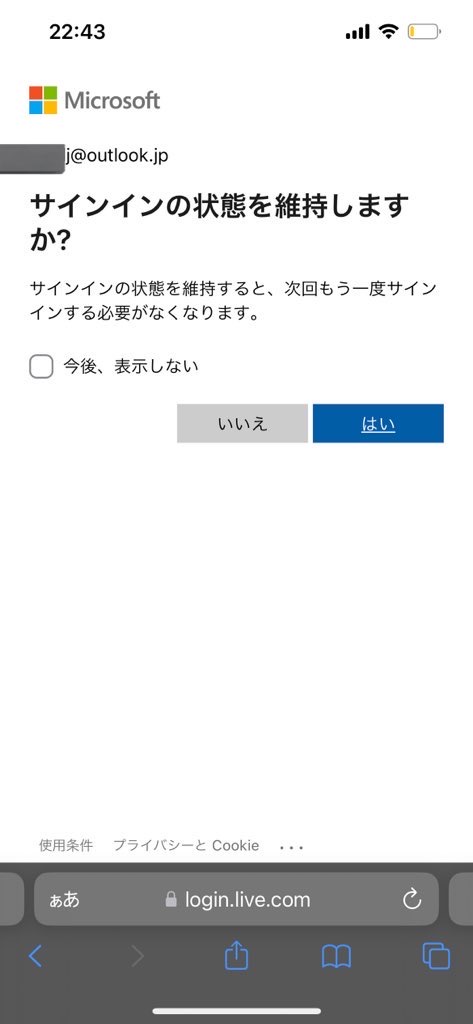
お好きな方をお選びください。
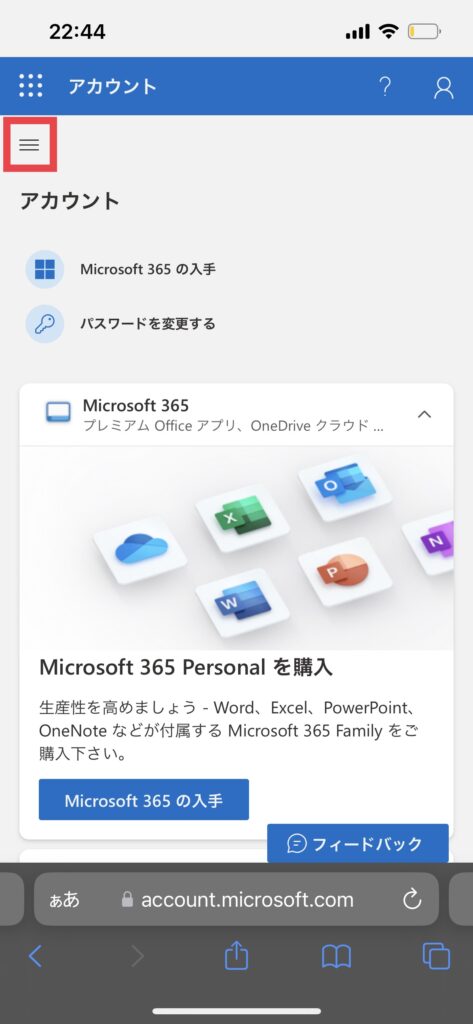
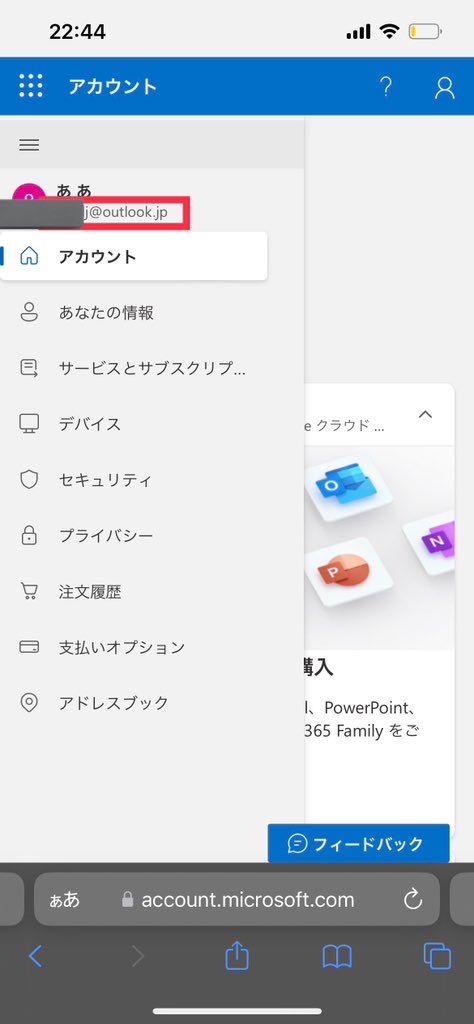
メールアドレスがリンクになっています。メールアドレスをタップすると受信トレイが開きます。
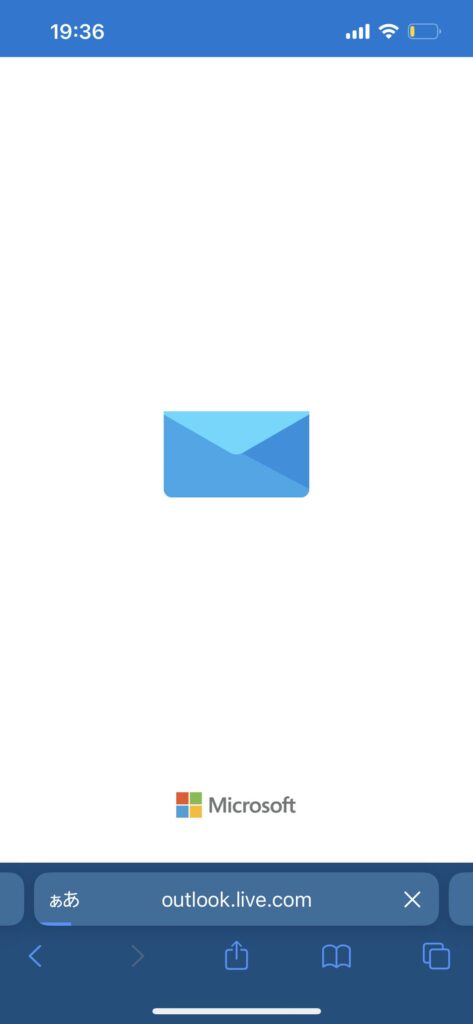
読み込み画面が長い場合は、リロードまたはページを1つ戻っていただくことで解決することが多いです。
エラーが出る場合は違うブラウザやoutlookアプリから試してみてください。
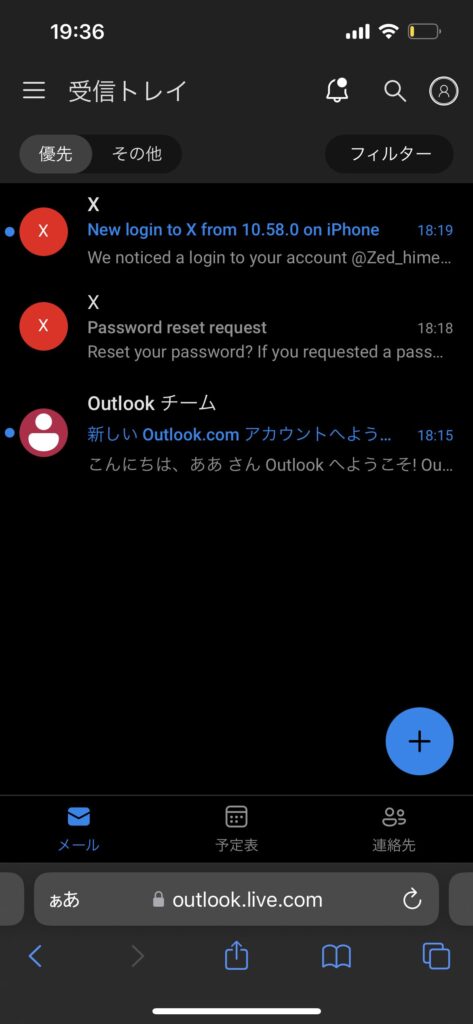
X(Twitter)アカウントの認証コードは全てこちらに届きます。
届かない場合は、左上の三メニューから迷惑メールフォルダーを確認しましょう。
メールアカウントのパスワード変更方法
メールのパスワードを変更することでアカウント保護ができます。
X(Twitter)アカウントにログインした後は、48時間メールの変更ができなくなりました。
パスワード変更はこちらから行えます。
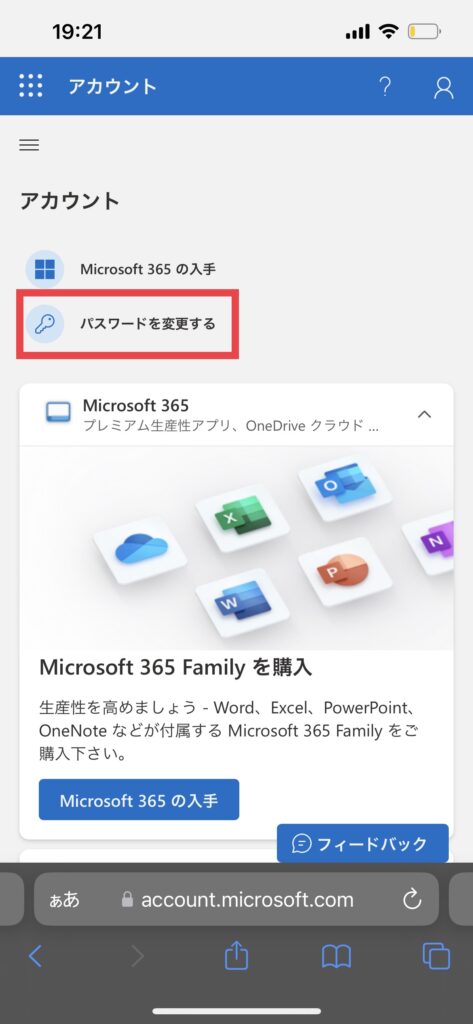
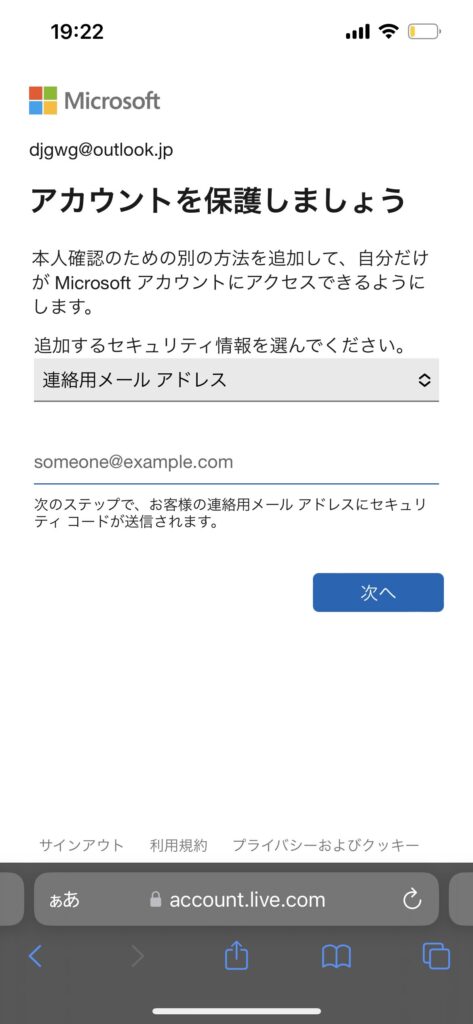
セキュリティ情報を追加した後にパスワード変更ができます。
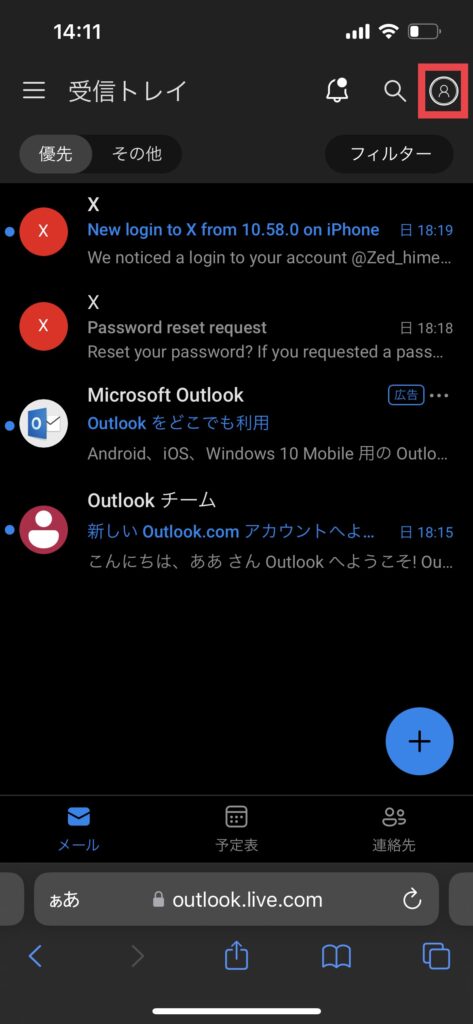
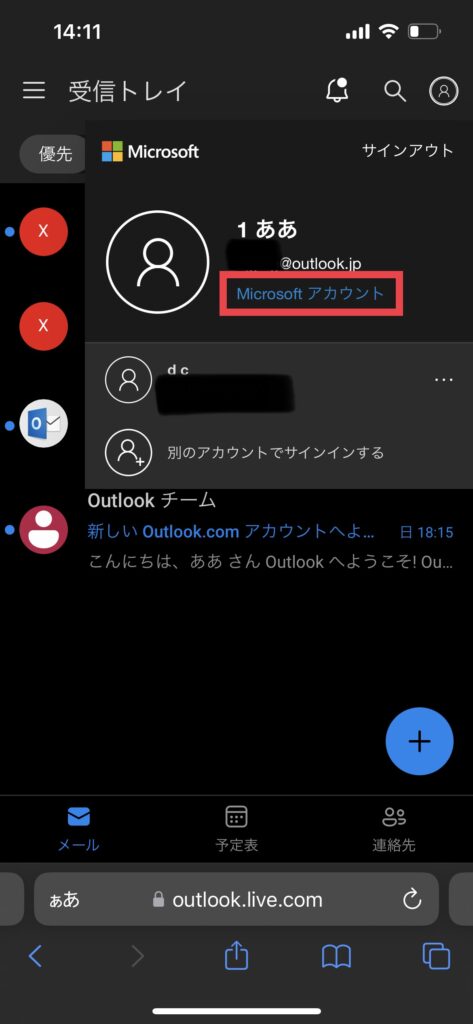
受信トレイを開いている方は右上の人のアイコン→Microsoftアカウントから開けます。
メールアカウントは貰っても大丈夫ですか?
買い手様メールアカウントは貰っても大丈夫ですか?
はい!貰っていただいて構いません。
Outlookがロックされてしまいました
買い手様Outlookがロックされてしまいました。どうしたらいいですか?
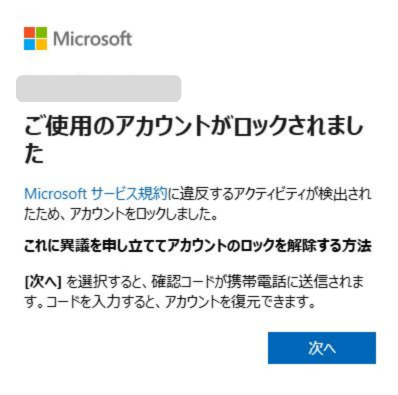
「次へ」に進み、電話番号が聞かれましたら、お客様の電話番号をご入力ください。
ロボットではないかの確認のためのものですので、アカウントには登録されません。
その確認方法は現在機能していませんと出てきてしまいます
買い手様認証しようと思ったのですが「その確認方法は現在機能していません」と出てきてしまいます。いつ頃解除されますか?
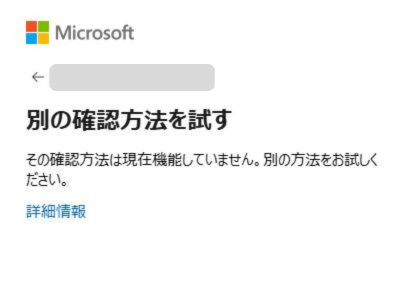
通常24時間後に解除されます。24時間後に再度お試しください。
Outlookのログインが弾かれます
買い手様Outlookのログインが弾かれてしまいます。対処法はありますか?
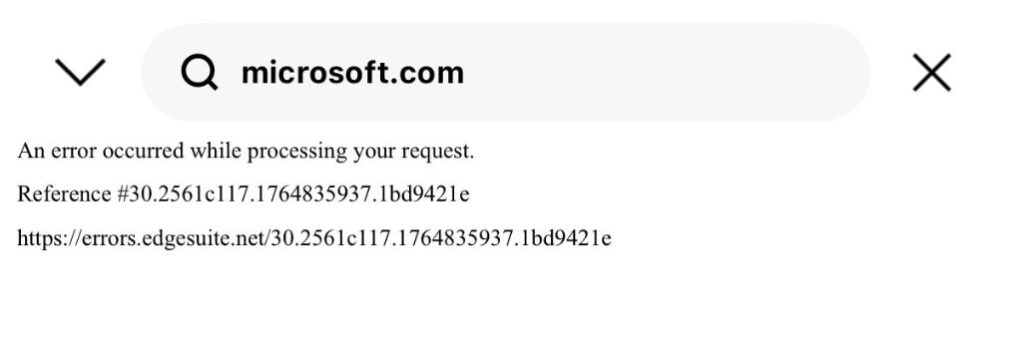
VPNやセキュリティアプリを使っている場合は、オフにしてから再度試してみてください。
Microsoftのセキュリティ対策なのか、お客様の環境によってはVPN関係なくログインが弾かれる現象も起きております。
解決いただけない場合には、お手数ですが、お客様の環境からoutlookメールなどを作成していただくのが一番かと思います。
メール変更までご不安でしたらレビューはお待ちできます。(一言お知らせください)
ログイン後の情報変更は何日後が安全ですか?
買い手様ログイン後すぐに情報変更すると凍結されやすくなると聞きました。どれくらい空けたらいいとかありますか?
一度にまとめて情報変更するとロック・凍結リスクなどが高まります。
・アカウントID
・パスワード
・メールアドレス
・プロフィール
1つの情報変更ごとに最低でも24時間以上空けるのがおすすめです。
私の経験談では
イーロンマスクに変わって以降は、24時間以内でも、メールアドレスとパスワード変更程度であれば凍結されたことはありません。
また、ログイン後すぐにパスワード変更されるお客様がほとんどですが、今のところ問題は出ておりません。
※凍結を保証するものではありません。最終的な判断は自己責任でお願いいたします。
その他の質問
おすすめのツールはありますか?
買い手様おすすめのツールはありますか?
詳しくは以下の記事で紹介済みです。
>> X(Twitter)おすすめツール
Litlinkに記載されてあったフォロー解除ツールが187で止まります
買い手様フォロー解除ツールって187人までしか解除されなくなりましたか?
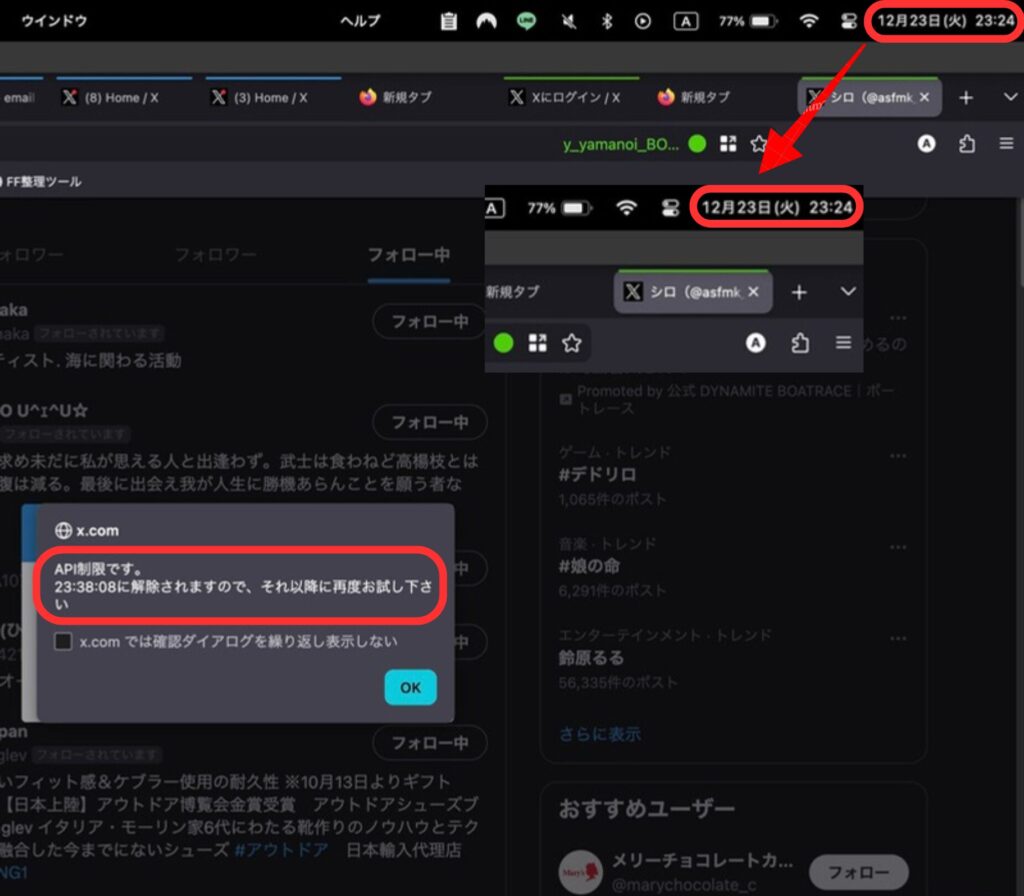
2025年12月現在、最大187までしか解除されない現象が確認されています。
ブロックを選択していただくと解除時間が確認できます!
画像はフォロー解除直後の時刻ですが、15分ほどAPI制限がかかるようです。
ポストをすべて消すにはどうしたらいいですか?
買い手様Litlinkに記載のツールでポスト削除したのですが、完全に消えません。全て消すにはどうしたらいいですか?
アーカイブ版をお使いください。
https://x-delete.github.io/beta.html
この中にはない質問がある場合・解決しなかった場合
質問の前に以下の2つをしていただいたうえでよろしくお願いいたします。
- よくある質問を確認する
→以下の目次からご確認ください。
- かならず自分で1回調べる
→ Google検索で解決できないか確かめてみましょう。検索すると大抵のことが解決します。
それでも解決しない場合は、以下の質問テンプレを埋めて質問しましょう💡
ログイン以外の運用系サポートは対応外となります。
そのため丸投げの質問などは回答を控えさせていただくことがございますので予めご了承ください。
エラーに関しましては、スクリーンショットもご提示ください。
エラー発生までの経緯もご説明いただけますと、解決がスムーズになります。
質問テンプレート
こちらのテンプレに沿って質問するとわかりやすく、回答側の負担も少ないので回答しやすくなります▼
■ 質問 ■
(聞きたいこと)
→
(状況)
※あなたが今どのような状況で、なぜ悩んでいるのかを記載してください。
→
(自分で調べたこと)
※調べたサイトの記事があれば記載してください。
→
(わからない点)
※どこまで理解できて、どの点がわからないのかを記載してください。
→
(症状が出ているページのスクリーンショットがあれば)
コピー用(タップすると開きます)
■ 質問 ■

(聞きたいこと)
→

(状況)
→

(自分で調べたこと)
→

(わからない点)
→

(症状が出ているページのスクリーンショット)
状況によって回答が変わるものもあります。なるべく具体的に質問いただけますと、回答が行いやすいです。