

- ゲームクラブで出品してみたいけど何もわからない…
- 購入者とはどんなやり取りが必要になるの?
- 出品から出金まで一通り教えてほしい!
残念ながら、取引経験がないと不安は消えません。
私はゲームクラブができた頃から利用しており、900件以上の取引実績があります。
とはいえ初めての出品は不安だらけで、公式サイトにある出品方法だけが頼りでした。
この記事では出品方法と初めての取引で不安になる点を全て解決します。
この記事を読めば公式サイトだけでは解決できない出品前に抱える不安や疑問も解決できます。
どうしても不安な方はまずは1回購入からチャレンジしてみるのもありです。全体の流れがつかめることで不安が軽減されます。
\安心安全度No.1の老舗サイト/
会員登録は済んでいる前提で解説していきます。登録がまだの方は以下の記事をご参考ください。
ゲームクラブで出品したいけど問題なく取引完了できるのか

結論から言えば、初心者でも簡単に取引できます。
やることは、3ステップとシンプルです。
- 出品
- 商品お渡し
- 売上金出金
チャット上にはステータス表示があります。「支払いをお待ちください」「商品をお渡しください」といった案内があるので表示に従えば取引できるようになっています。
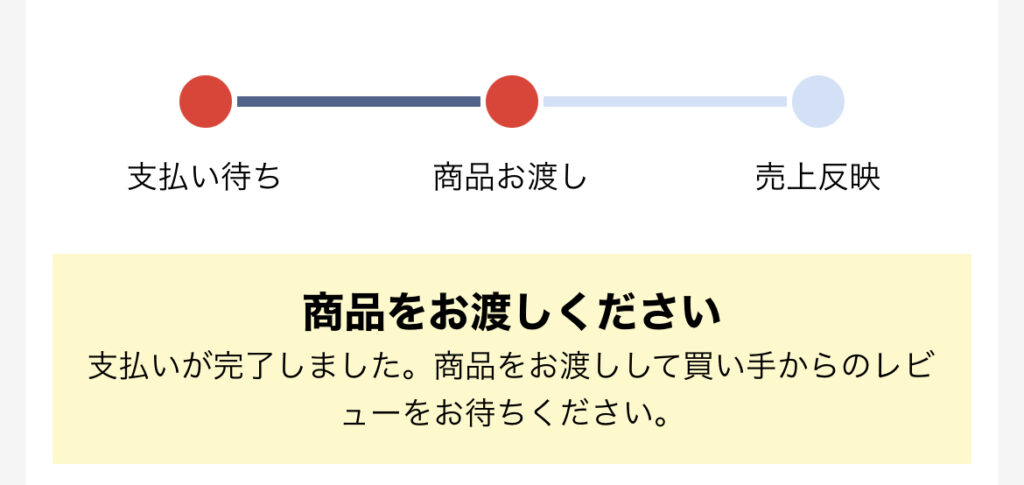
万が一困った際には、お問い合わせから運営に質問もできます。取引は運営が仲介するため、アカウント持ち逃げの心配もありません。
STEP1:ゲームクラブで出品前にやっておきたい準備5つ
ゲームクラブの出品前にやっておきたい設定は以下の5つです。
- 名前を設定する
- アイコンを設定する
- プロフィール文を設定する
- SMS認証をする
- 本人確認をする(任意)
プロフィール設定は「左上メニュー→マイページ→右上の鉛筆マーク」から行えます。
1.名前を設定する
まずは名前を設定しましょう。最初のニックネームのままだと初心者感が出てしまうため、おすすめしません。
名前をつけるときは個人名のほうがおすすめ。2,3文字でつけると覚えてもらいやすくなります。
名前が個人名で呼びやすいと、親近感を持ってもらいやすくなります。
2.アイコンを設定する
アイコンもできるなら設定しておきましょう。出品者のイメージや顔となる大事な部分です。
アイコンでは、自分の好きな画像を選ぶより、万人受けを狙うのがおすすめです。
個人的なイメージは次のとおりです。
- ロゴ→信頼感・誠実さ・業者感
- 動物→温かみ・人情
- 食べ物→社交的
- 風景・花→普通の人
- アニメ系→対応が機械的
- モデル・ファッション→対応が冷たい
アイコンに温かみがあると、出品者のイメージも「温かい人」になります。自分がつけたいイメージに合わせて設定するのが良いでしょう。

マイナスなイメージを持たれにくいのはかわいい動物、食べ物、風景・花の写真です。
3.プロフィール文を設定する
出品者ならプロフィール文は必ず設定しておきましょう。しっかり書かれていると安心感を与えられます。
評価がないうちは特に、出品者がどんな人なのかわかりません。評価が0件でプロフィールや商品説明も適当だと、買い手は警戒します。
プロフィールには、以下の情報を入れておくのがおすすめです。
- 簡単な挨拶(プロフィールを見ていただきありがとうございます!など)
- 販売している商品(使わなくなったアカウント、ワンオーナーなどでもOK)
- 実績(他サイトで300件の実績があります。など)
- 対応時間(仕事をしているので、平日は19時以降の対応になります。など)
- 値下げ情報(お値下げ不可です/フォローで100円お値下げします!など)
- ルール(返金は原則不可です/コメントなし即購入OKです。など)
- 取引への意気込み(丁寧に対応しますのでよろしくお願いします!など)
しっかりと書くことで即決につながりやすくなります。
4.SMS認証をする
出品するにはSMS認証をする必要があります。スパム行為や不正ユーザーを防ぐために行われています。
SMS認証に使えるのは日本の携帯電話番号のみです。プリペイド系や050番号は使えません。
電話番号は他のユーザーには公開されません。
5.本人確認をする(任意)
本人確認をしておくことで安心して購入してもらいやすくなります。本人確認済みユーザーは商品詳細画面で「本人確認済み」のバッジが表示されます。
申請方法は「左上メニュー→設定→本人確認依頼」から依頼できます。
私が本人確認したときは数時間で終わりました。
STEP2:ゲームクラブの出品方法6ステップ

ゲームクラブの出品方法は出品ボタンをタップして行います。
やることは以下のとおりです。
- ゲームタイトルを選択
- 商品タイトルを決める
- 商品画像を設定する
- 商品説明を入力する
- 値段を決める
- 出品完了は定期的に更新する
1.ゲームタイトルを選択
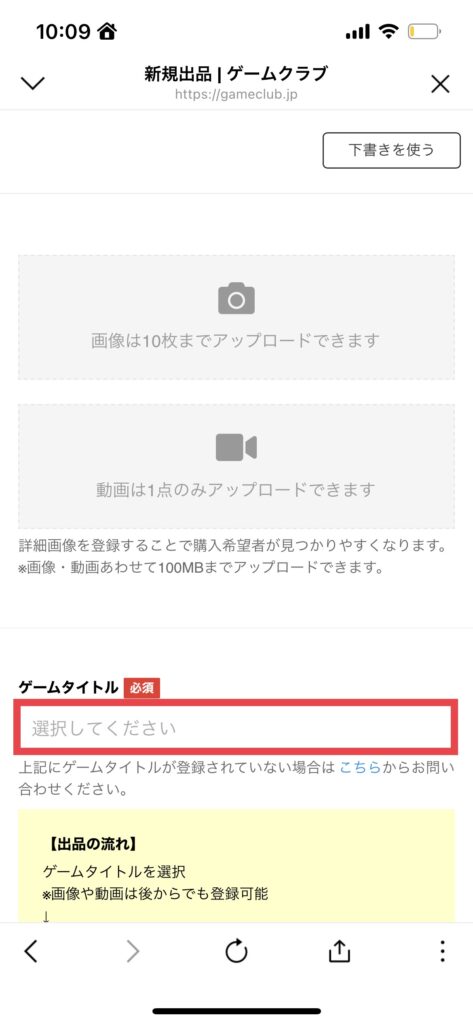
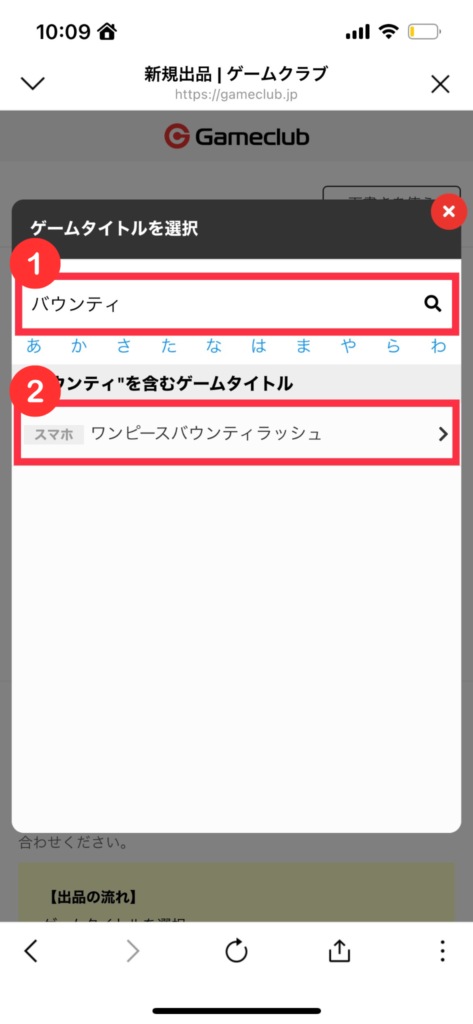
ゲームタイトルをタップして、売りたいゲーム名を検索します。選択したらゲームごとの入力画面に進みます。
タイトルがヒットしない場合は、検索方法を変えてみましょう。新しいゲームだとゲームタイトルが追加されていない場合もあります。
2.商品タイトルを決める
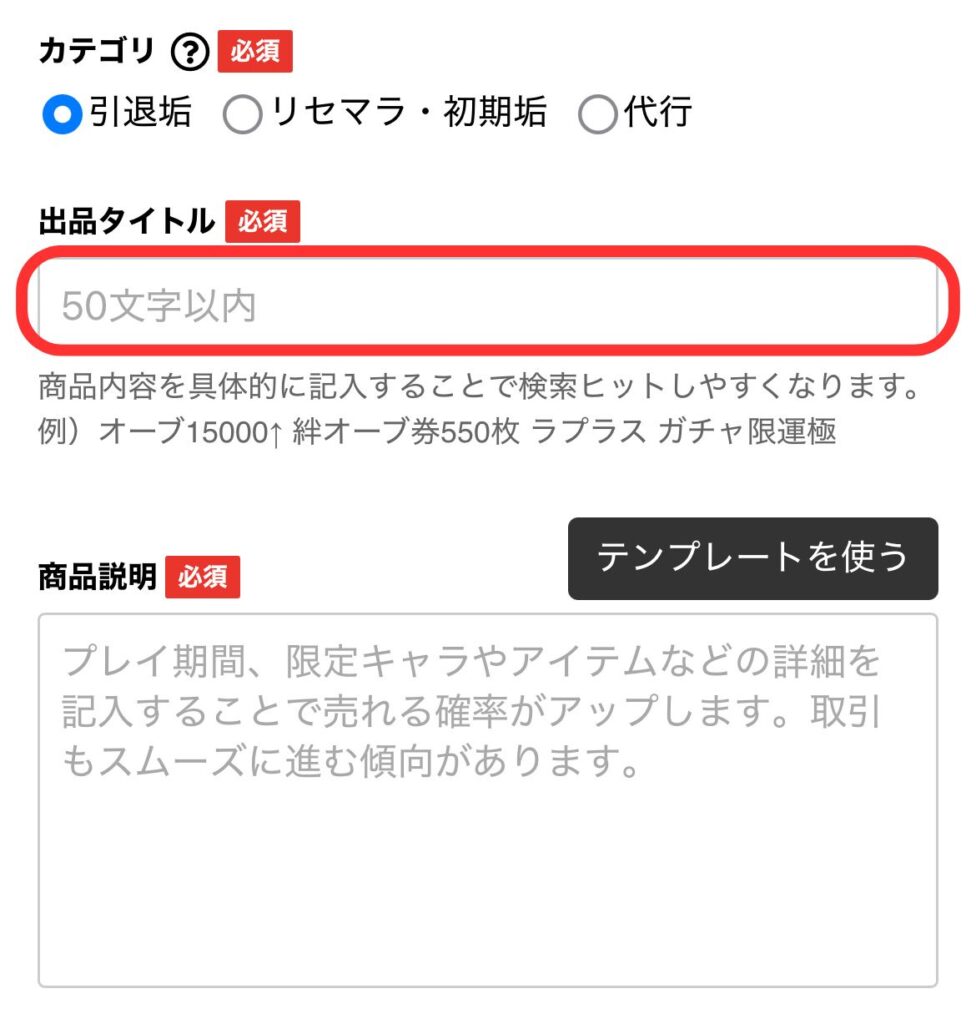
商品タイトルは商品を選ぶ際に最初に目につくポイントです。
商品タイトルが魅力的だと、商品説明文を読み、購入されます。
商品タイトルは短いため、検索されやすいアイテム情報などを記入しましょう。
ゲームタイトル名や「売ります」の文言はなくても売れます。
売れやすい商品タイトル名について知りたい人は以下の記事を参考にしてください。
3.商品画像を撮影する
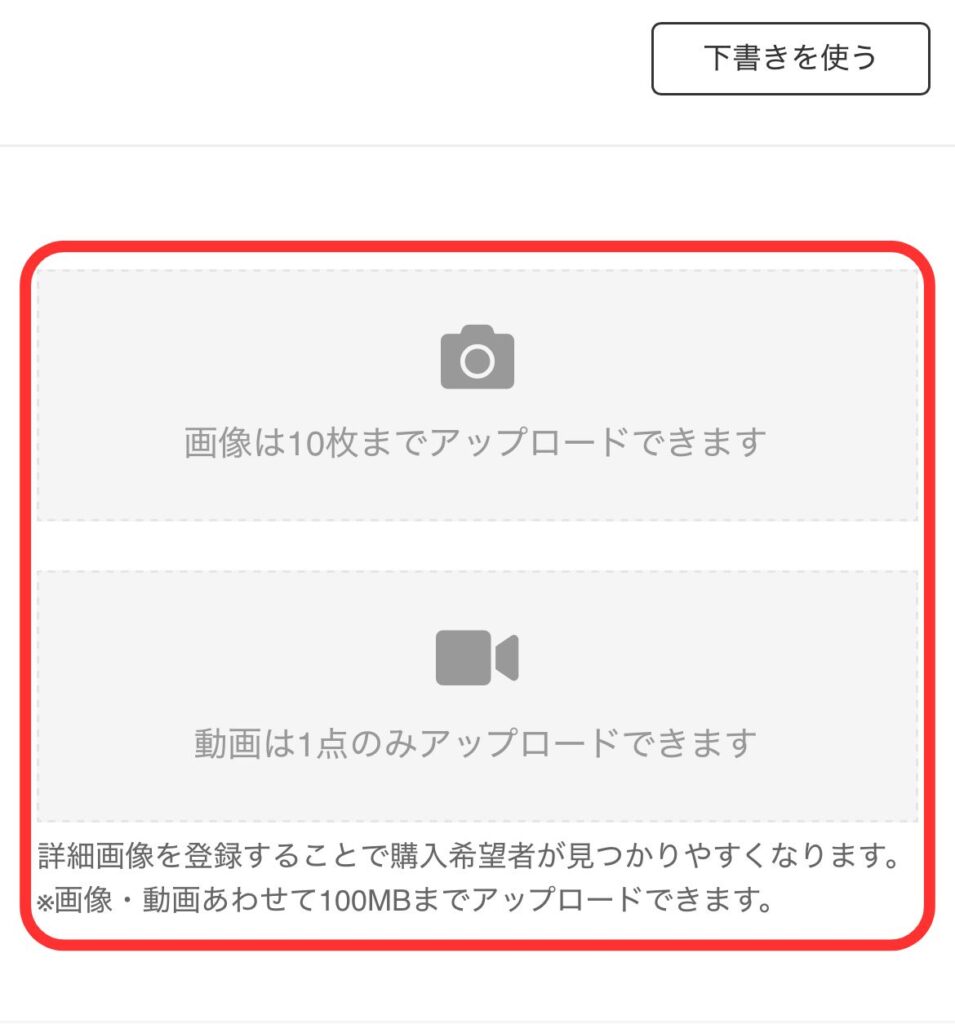
商品の内容がわかる画像や動画をスクリーンショットや画面収録などで撮影します。画像は最大10枚まで載せられます。
商品画像はカメラを起動させて直接撮影もできます。しかし、画面が暗くなりやすく、影や反射などで見にくいためスクショが一般的です。
多ければ多いほどアカウント情報が伝わりやすくなり、売れるまでのスピードも上がります。
売れやすい商品説明文について知りたい人は以下の記事を参考にしてください。
4.商品説明を入力する
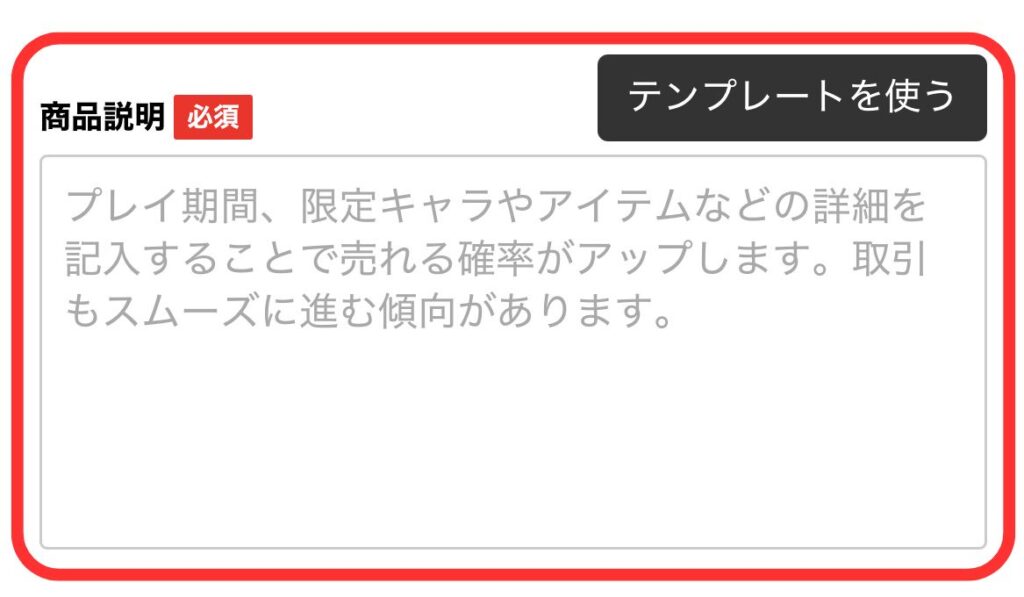
右下の「出品」ボタンをタップし、商品の詳細を入力します。商品説明文はあらかじめ用意されたテンプレートを利用できます。
アカウントの内容が詳細に書かれていると即決につながりやすいです。
情報が丁寧に書かれていると買い手とのトラブル防止にもつながります。
アカウントの特徴的なアイテムは必ず記入しておきましょう。
以下のように箇条書きで記入していると分かりやすいです。
- ドラゴンスレイヤーソード (攻撃力+50)
- 500,000ゴールド
- ファイアドラゴン (レベル30)
- レジェンドウォリアーズ (リーダー)
画像だけでも内容は分かりますが、検索でヒットしません。
詳細情報も重要
詳細情報を入力しておくと商品を見つけてもらいやすくなります。
ゲームクラブの検索画面では絞り込み検索もできます。
絞り込み検索では、詳細情報に記入した情報が使われる仕様です。
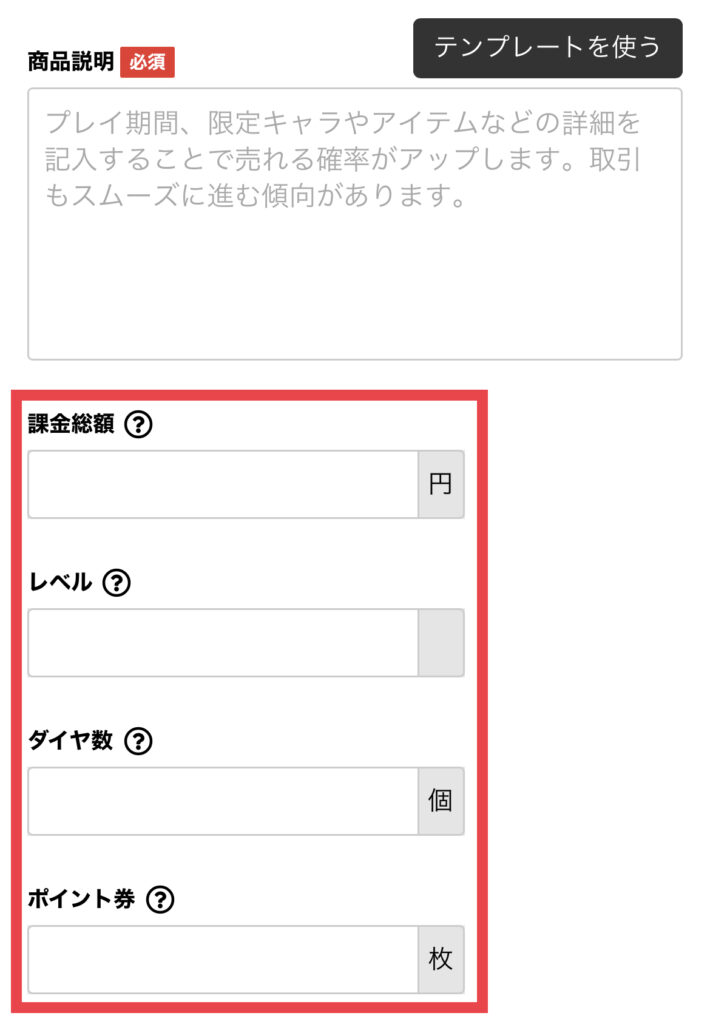
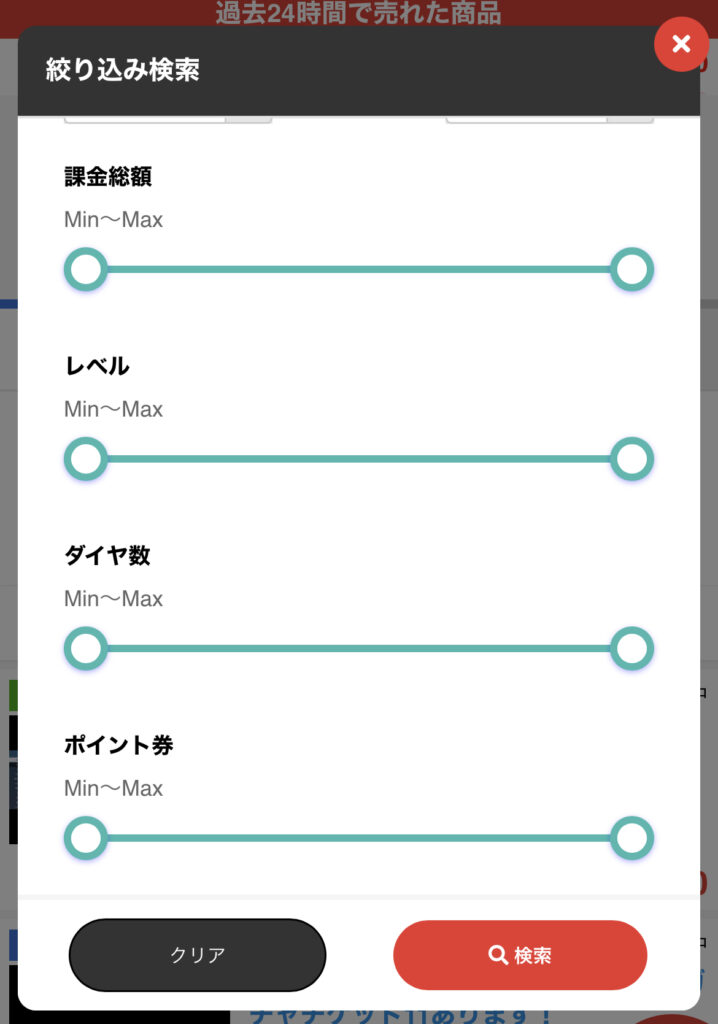
可能な限り埋めておきましょう。
売れやすい商品画像について知りたい人は以下の記事を参考にしてください。
自動メッセージや暗証番号の設定は任意
自動メッセージは支払い完了後に自動で送られるメッセージのことです。
取引対応時間を書いておくことで、すぐに返信ができない場合も安心感を持ってもらえます。ログイン情報を書いておくことで、自動で取引完了することも可能です。
暗証番号は、即購入を防止する機能です。特定の人とやり取りしたい場合や専用出品の際にも役に立ちます。
買い手へ初回自動表示する自動メッセージと暗証番号については以下の記事で詳しく解説しています。
4.値段を決める
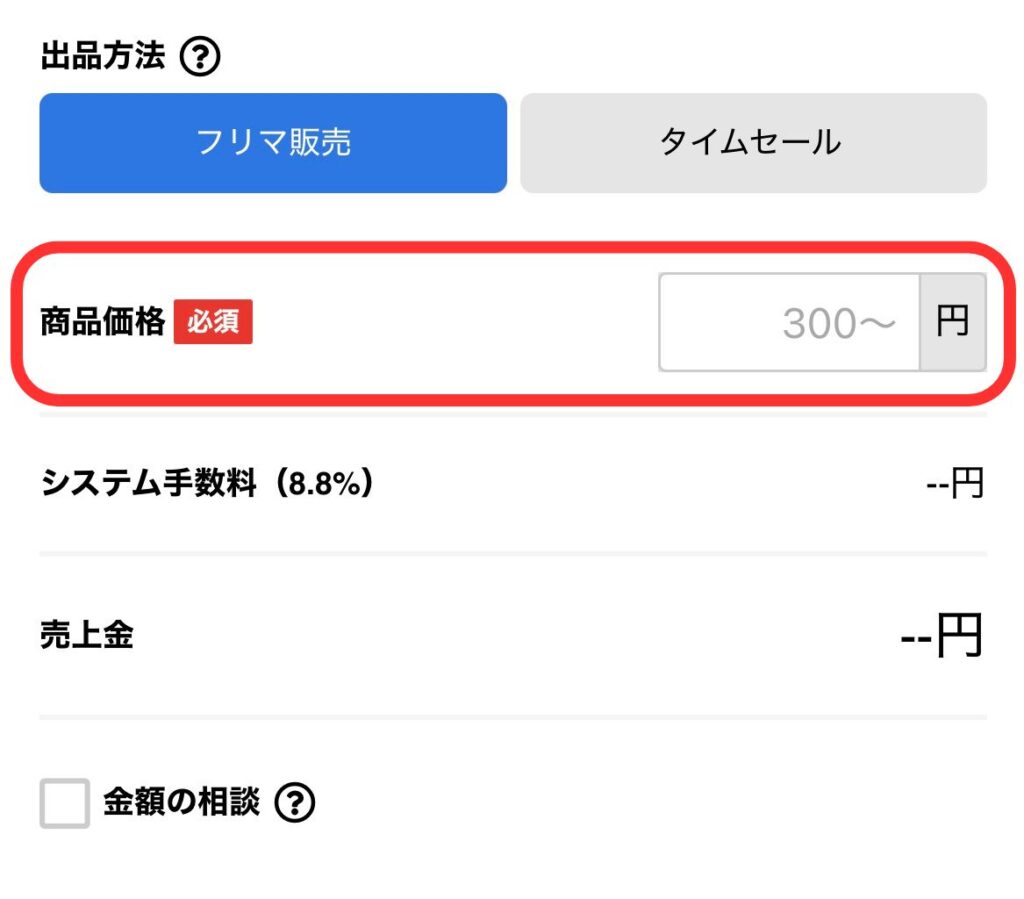
ゲームクラブの出品価格は「他の出品より少し低めの価格をつける」のがおすすめです。
実績が少ない場合は特に自分から買ってもらうための理由を作る必要があります。
最も簡単で目に留めてもらいやすいのが価格です。
相場を知るために、似たキャラやアイテムを揃えた出品を探してみましょう。
詳しい相場の調べ方は以下の記事で解説しています。
金額の相談にチェックを入れると相談してもらいやすくなる
金額の相談にチェックを入れると、買い手から価格の提案が来ます。
応じるボタンを押すと、相手に値下げが通知されて価格が自動更新がされます。
早く売りたい場合や価格に自信がない場合は、積極的に活用すると良いでしょう。
まったく価格がわからないという方は、査定機能もあります。査定のやり方は以下の記事をご覧ください。
5.出品する
すべての入力が終わったら「確認する」ボタンから出品しましょう。
「募集が終了しました」と表示されたら、出品完了です。
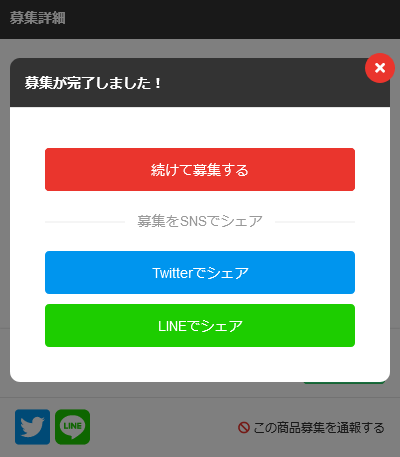
SNSで出品をシェアすることもできます。
出品完了後は定期的な更新を忘れずに
出品後は定期的に更新しましょう。放置していると、他の出品に埋もれて見られなくなります。
定期的に更新することで上位表示されて、目に留まりやすくなります。
上位表示は更新ボタンをタップするだけです。
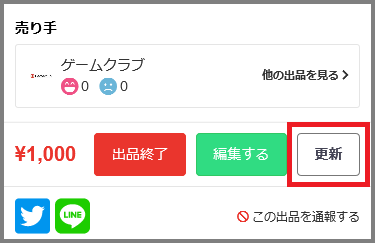
ただし、連投制限には注意してください。タイムラインを見ながら、前回の出品と感覚を空けましょう。
STEP3:ゲームクラブで商品が購入された後の対応方法3ステップ

ゲームクラブの取引の流れは以下のとおりです。
- 支払い前の挨拶
- 支払いされたら商品を送る
- 買い手をレビュー(任意)して取引完了
それぞれの場面で送るテンプレは以下の記事で解説しています。ぜひあわせてご覧ください。
1.支払い前の挨拶
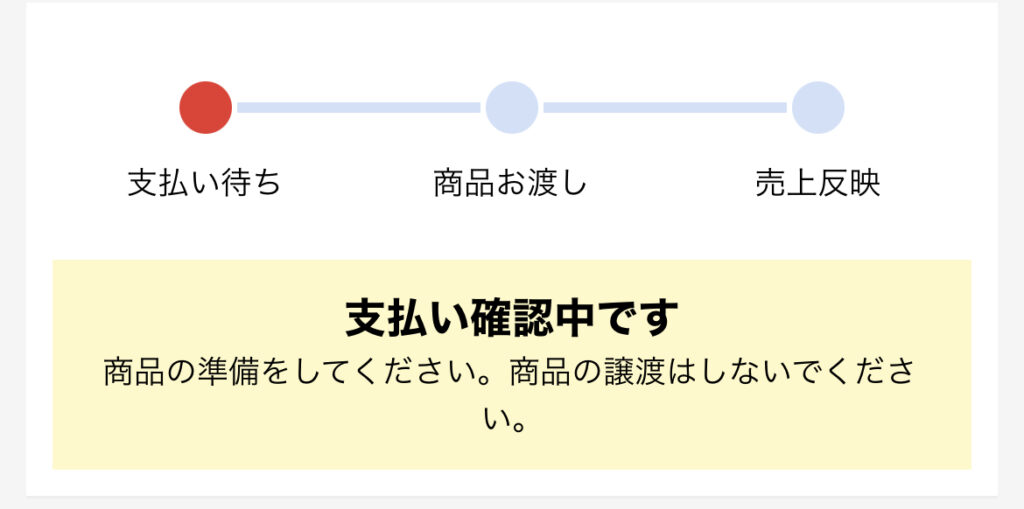
コンビニ払いや振込を選択している場合は「支払い待ち」となります。
お支払いまでに時間があるため、事前にメッセージを送っておくと安心してもらえます。
メッセージのやり取りは必須ではありませんが、買い手からメッセージがきた場合は返すようにしましょう。
2.支払いされたら商品を送る
ステータスが「商品お渡し」になっているか確認してから送信しましょう。
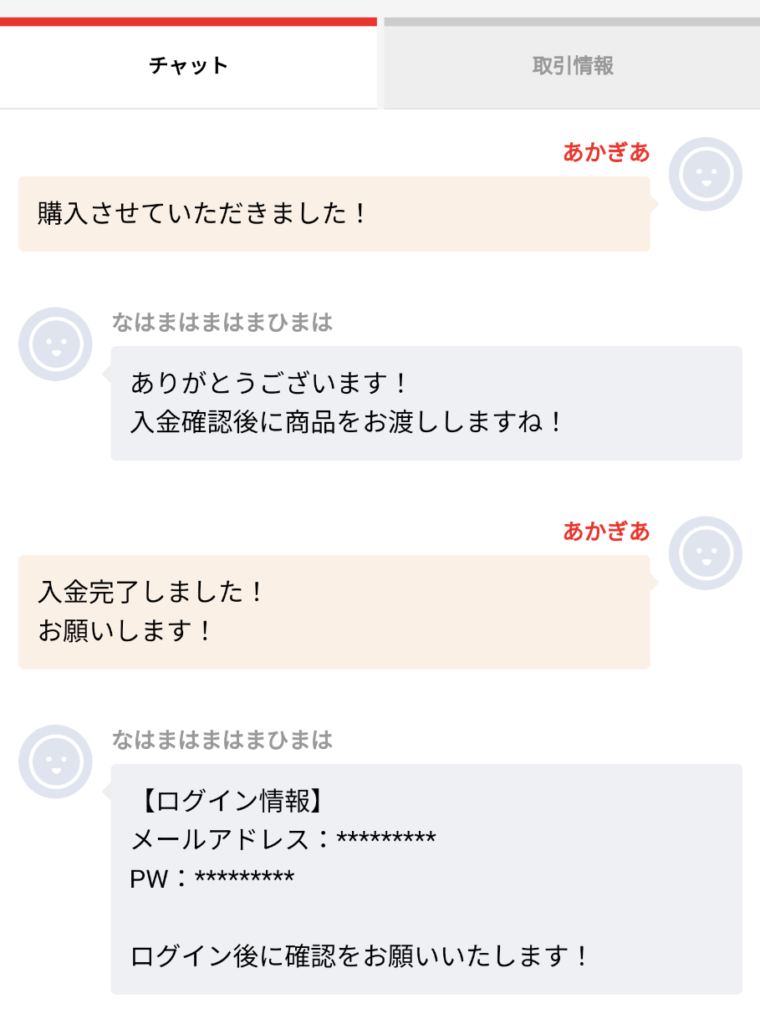
商品を渡した後は、レビューを待つだけです。
買い手から質問が来た際には返信しましょう。
クレームが発生した場合やレビューしてもらえない場合の対応方法については以下の記事で解説しています。
3.買い手をレビュー(任意)して取引完了
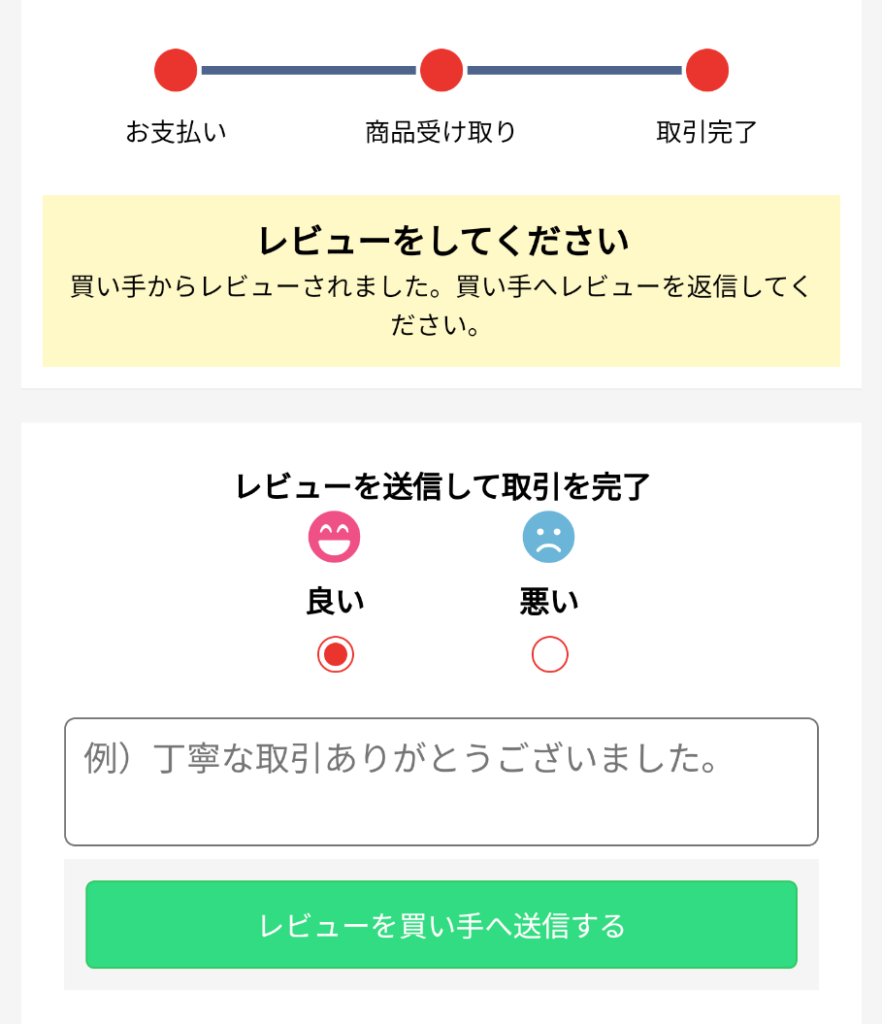
買い手からレビューされると売上金が反映されます。
売り手→買い手のレビューは任意です。特に理由がなければレビューするのがおすすめです。
買い手からお礼を言われた際は、一言お礼メッセージを返して終わると丁寧です。継続的に出品する場合は「またのご利用お待ちしております」と入れておくと効果的です。
STEP4:ゲームクラブ売上金の出金方法

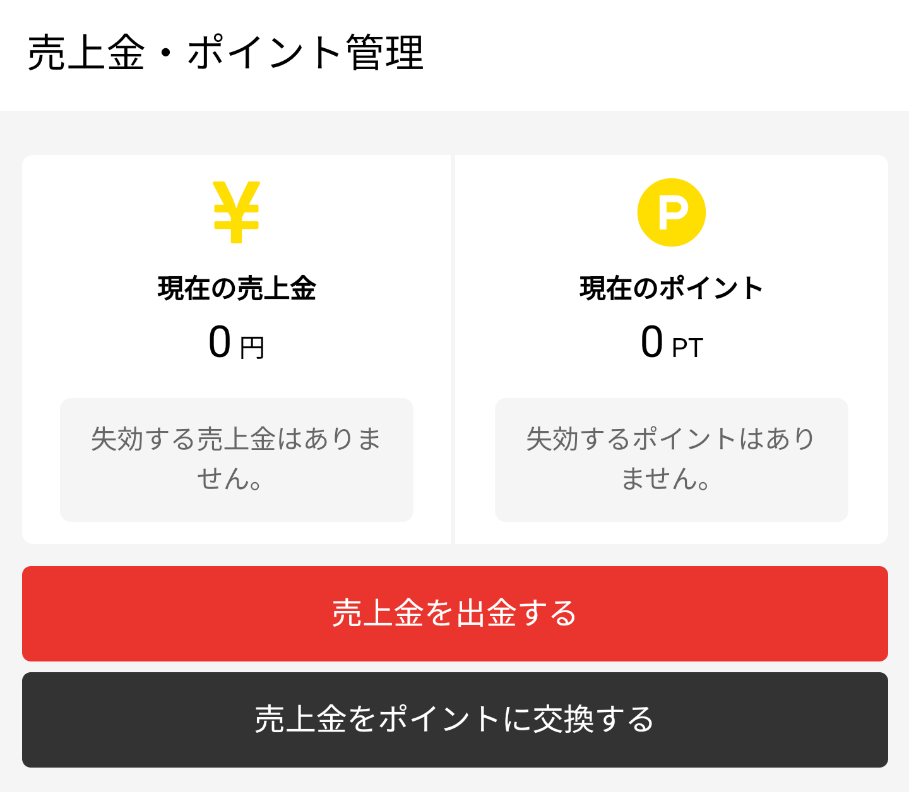
ゲームクラブに売上金が振り込まれたら出金しましょう。売上金は150日間で消失するため注意してください。
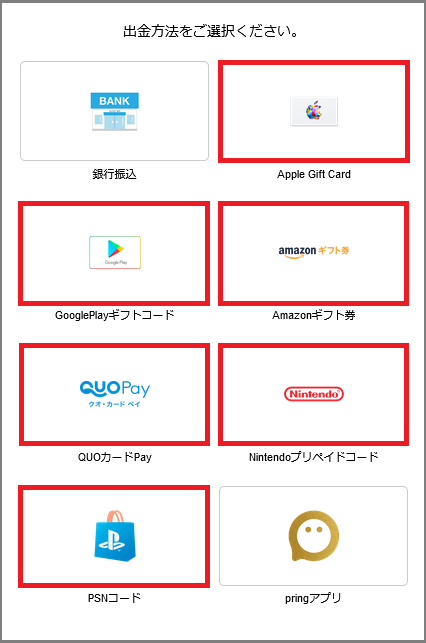
出金方法は「銀行振込」と「ギフトカード出金」があります。
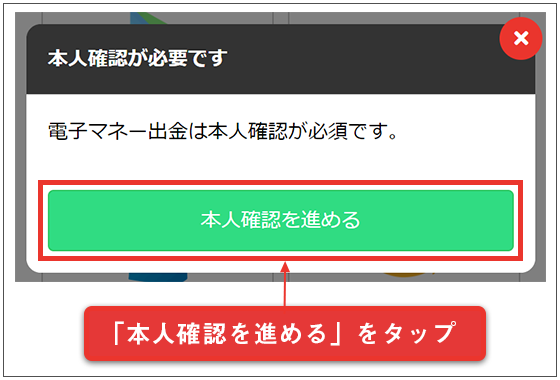
ギフトカード出金は本人確認が必要になります。
出金手数料は、銀行振込が220円、ギフトカード系は無料です。
| 出金方法 | 手数料 | 最低金額 |
|---|---|---|
| 銀行振込 | 220円 | 221円~ |
| Apple Gift Card | 無料 | 120円~ |
| Amazonギフト券 | 無料 | 100円~ |
| Google Play ギフトコード | 無料 | 100円~ |
| QUOカードPay | 無料 | 100円~ |
| Nintendoプリペイドコード | 無料 | 5,000円~ |
| PSNコード | 無料 | 5,000円~ |
出金時間はどちらも最短30分〜最長24時間です。
最新情報はゲームクラブ公式サイトからも確認してください。
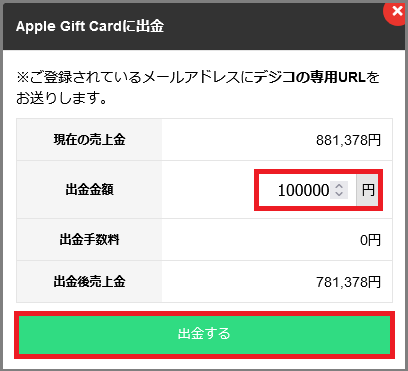
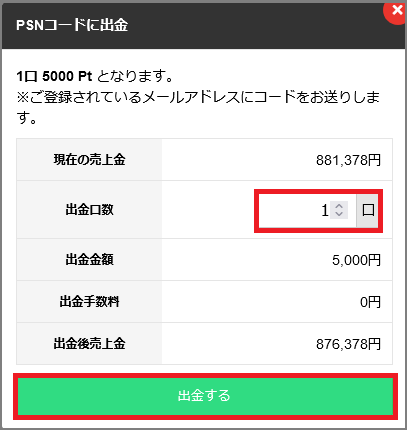
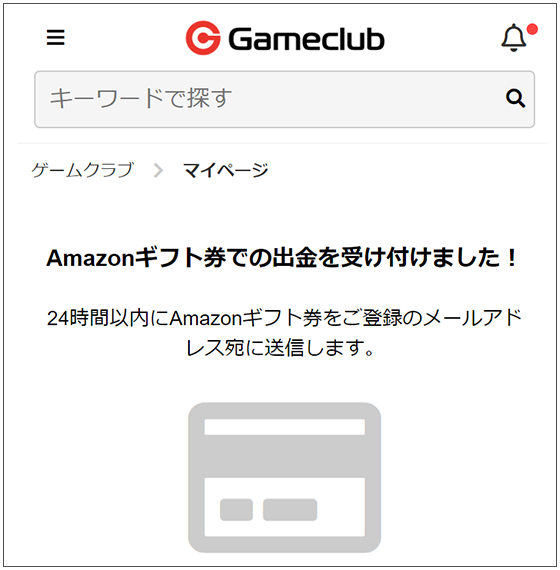
それぞれの出金手順は以下のとおりです。
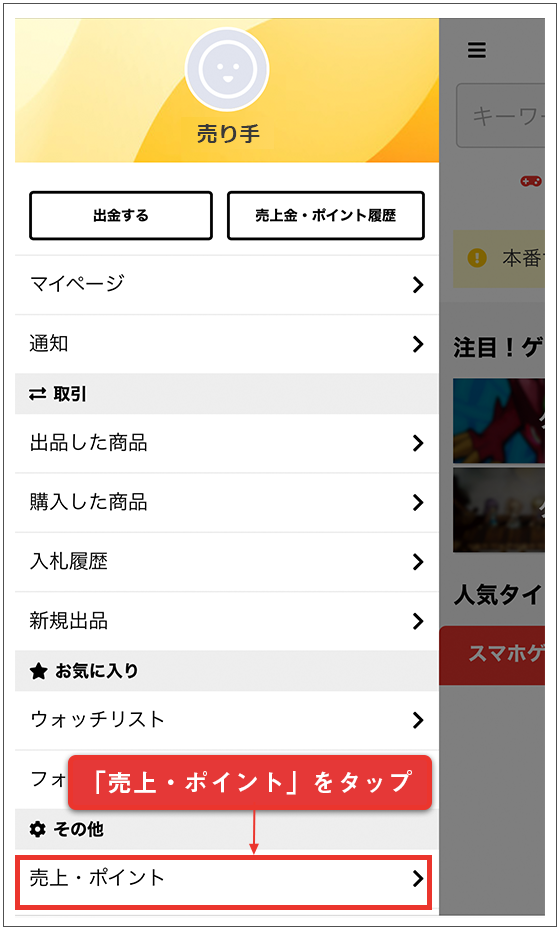
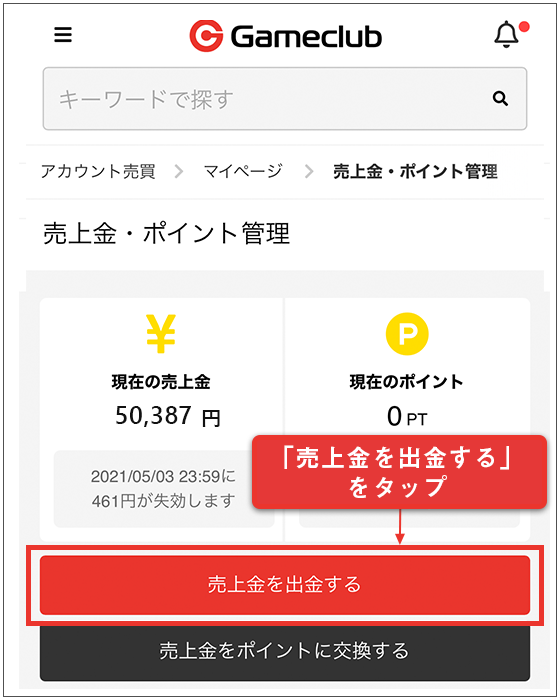
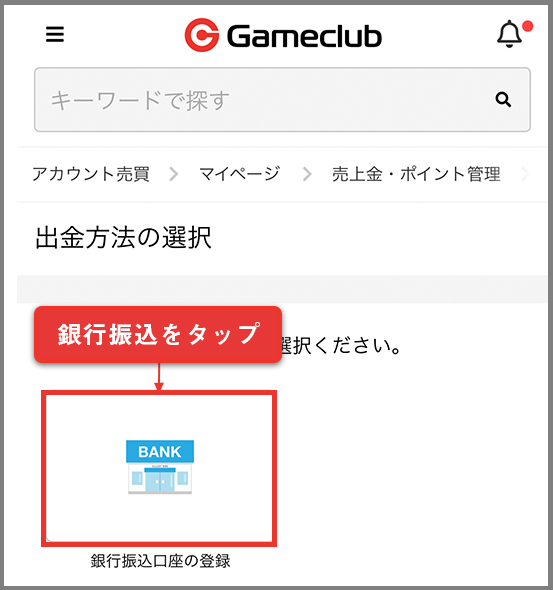
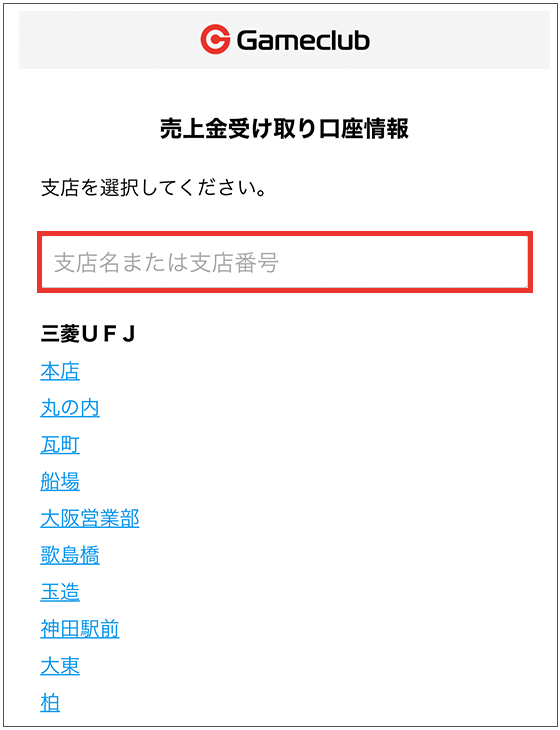
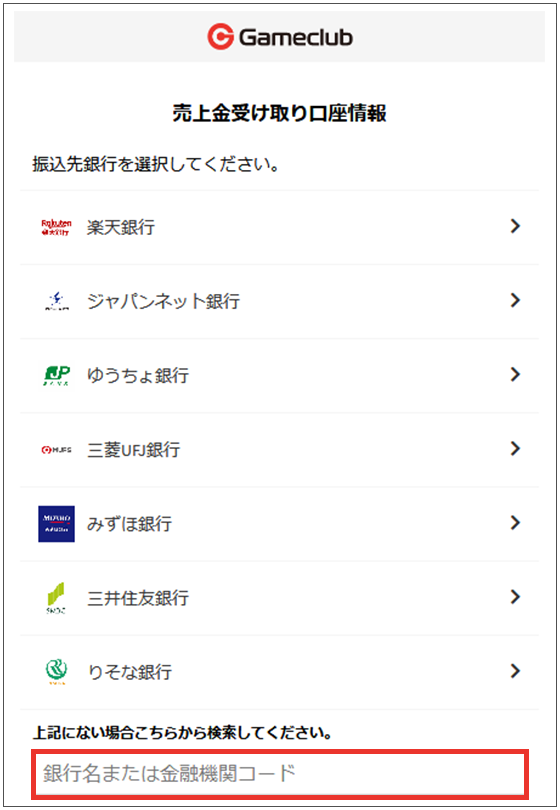
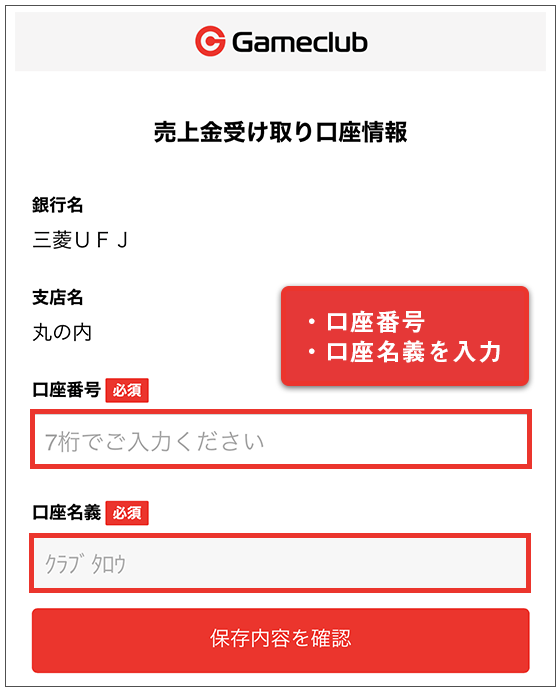
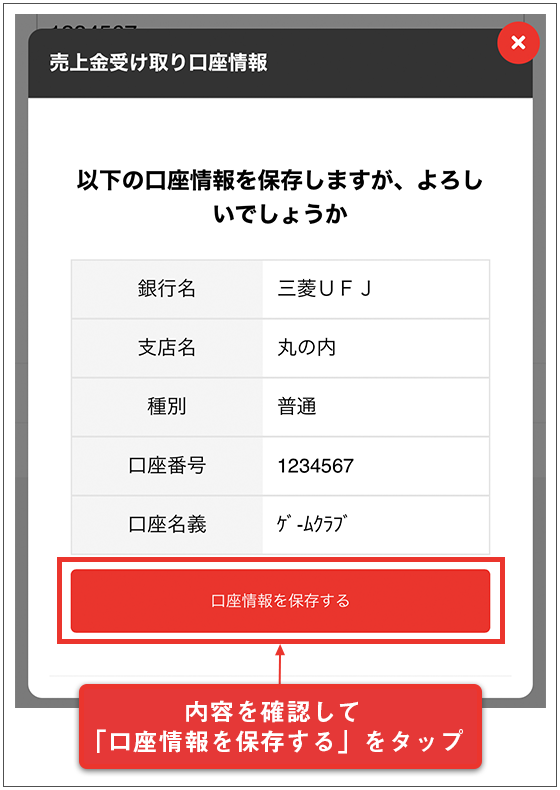
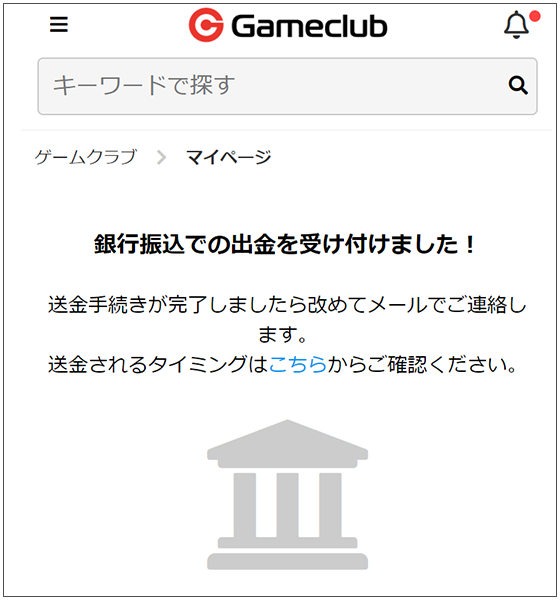
振込完了後は、メール通知が届きます。
筆者は5年間使用していますが、24時間を超えたことはありません。最短は3分で対応されたことがあります。
直近のリアルな出金時間は、以下の記事で公開しています。
ゲームクラブの出品から出金までの流れは8ステップ

ゲームクラブの出品から取引完了までの流れをまとめると以下の8ステップです。
- プロフィール設定をする
- SMS認証をする
- 本人確認をする(任意)
- 商品詳細を入力して出品する
- 商品が売れるまで定期的に出品を更新する
- 支払いされたら商品を送る
- 買い手をレビュー(任意)する
- 売上金を出金する
文字にするとタスクが多く見えますが、1~3をやるのは1回目だけです。
最初は慣れない作業もあり不安になりますが、最初に購入からスタートしてみると不安が和らぎます。
ぜひこの記事を見ながら初出品してみてください。
\安心安全度No.1の老舗サイト/
公式LINEで無料で個別相談も受け付けています。お困りのことがありましたらお気軽にご相談ください。
\ 基本何でも相談OK /
- 予告なく終了する可能性もございますので予めご了承ください。
